|
<< Click to Display Table of Contents >> Veidnes saturs |
  
|
|
<< Click to Display Table of Contents >> Veidnes saturs |
|
Veidnes saturs
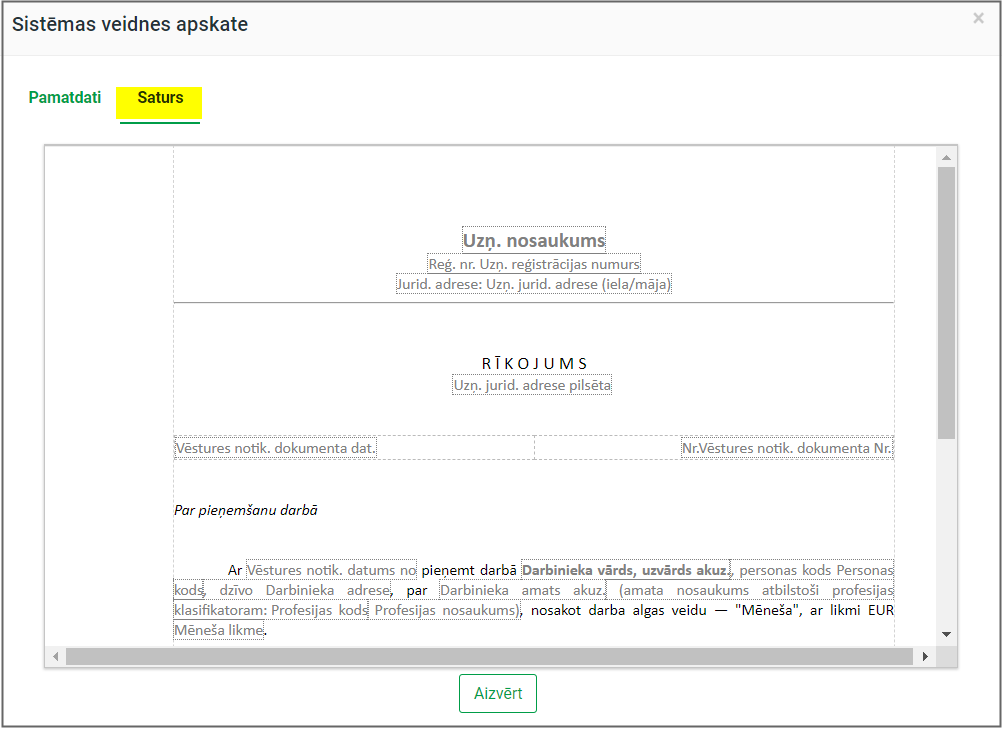
Veidnes veidošana vai esošās veidnes modificēšana veicama cilnē “Saturs”. Sistēmas veidnēs šajā cilnē izmaiņas veikt nav iespējams, tajā var tikai apskatīt veidnē iekļauto informāciju un gūt priekšstatu par izdrukājamā rīkojuma saturu
Lentes josla
Dokumenta veidne sastāv no vairākām tabulām, kurās dati tiek ierakstīti no risinājuma Jumis Personāls darbinieka kartītes attiecīgiem laukiem, kas jānorāda veidnē. Lauku nosaukumi, kas iekļauti veidnē, veidnē tiek uzrādīti punktotā rāmītī gaiši pelēkā krāsā.
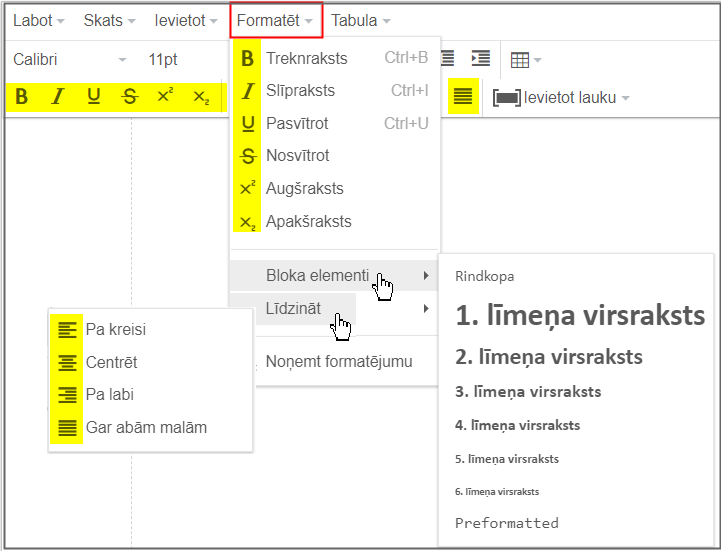
Veidnes augšējā daļā ir lentes josla, ar kuras palīdzību var formatēt veidnē uzrakstīto tekstu vai ievietot/rediģēt ievietotos laukus

Lentes joslā ievietotā funkcionalitāte atbilst teksta programmatūrās izmantotajai funkcionalitātei. Papildu, iekļauta iespēja pievienot jaunus laukus: “[—] Ievietot lauku”.
Sistēmas veidnēm lentes joslas nav, tā pieejama tikai pašu veidotās vai kopētās veidnēs.
Teksta noformēšanai un rediģēšanai izmanto iespējas, ko realizē ar formatēšanas komandām, kas izvietotas lentē. Visbiežāk lietoto komandu pogas novietotas ātrās piekļuves rīkjoslā.
Ja veidnē teksta ir daudz, dokumenta sagataves labajā pusē tiks ieslēgta ritjosla. Ar ritjoslu palīdzību var pārvietoties pa dokumentu, kas ir lielāks par tā ekrānā redzamo daļu, četros virzienos – uz augšu, uz leju, pa labi un pa kreisi. Horizontālā ritjosla var nebūt redzama, ja dokuments uz ekrāna redzams pilnā platumā.
Lauku pievienošana
Lai veidnē ievietotu jaunu lauku, kursors jānovieto un ar peles kreiso taustiņu jāuzspiež lentes joslā iekļautā poga “[—] Ievietot lauku” un jāizvēlas iekļaujamais lauks no nolaižamajos sarakstos piedāvātajām izvēlnēm
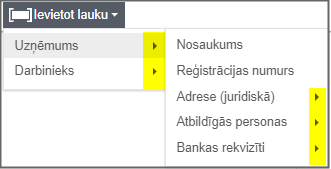
•Uzņēmums: informācija tiek ievietota no Iestatījumu sadaļā norādītajām vērtībām;
•Darbinieks: informācija tiek ievietota no darbinieka kartītē norādītajām vērtībām atbilstošajos laukos
Lauku aizvietošana
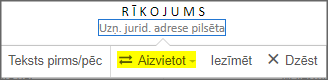
Ja kopētajā sistēmas veidnē nepieciešams kādu lauku aizvietot ar citu, kursors jānovieto uz aizvietojamā lauka (lauka rāmītis tiks iekrāsots tumši zilā krāsā) un jāizvēlas funkcija “Aizvietot”
Datuma lauks
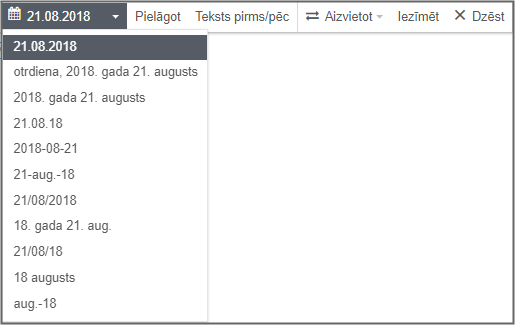
Datuma lauku veidnē var ievietot dažādos formātos. Noklikšķinot uz ievietotā dokumenta datuma lauka, tiks piedāvāta iespēja izvēlēties dažādus datuma formātus
Formatēšana
Lai formatētu laukus, tie ir jāatzīmē, noklikšķinot uz teksta lauka, un izvēloties iespēju “Iezīmēt”

Pēc tam iezīmēto lauku var formatēt vai nu izvētoties “Formatēt”, vai uzreiz klikšķinot uz nepieciešamajām formatēšanas pogām. Ja tekstu nepieciešams formatēt vairākkārt, piemēram “Slīprakstā’ un “Treknrakstā” nepieciešamais lauks jāiezīmē, pirms karas formatēšanas.
Rakstītā teksta formatēšana notiek, tekstu iezīmējot un tad formatējot, tāpat kā, izmantojot jebkuru biroja programmatūru, kas paredzēta teksta rakstīšanai (piemēram, Microsoft Word).