|
<< Click to Display Table of Contents >> Kā izveidot vai labot maksājumu uzdevumu? |
  
|
|
<< Click to Display Table of Contents >> Kā izveidot vai labot maksājumu uzdevumu? |
|
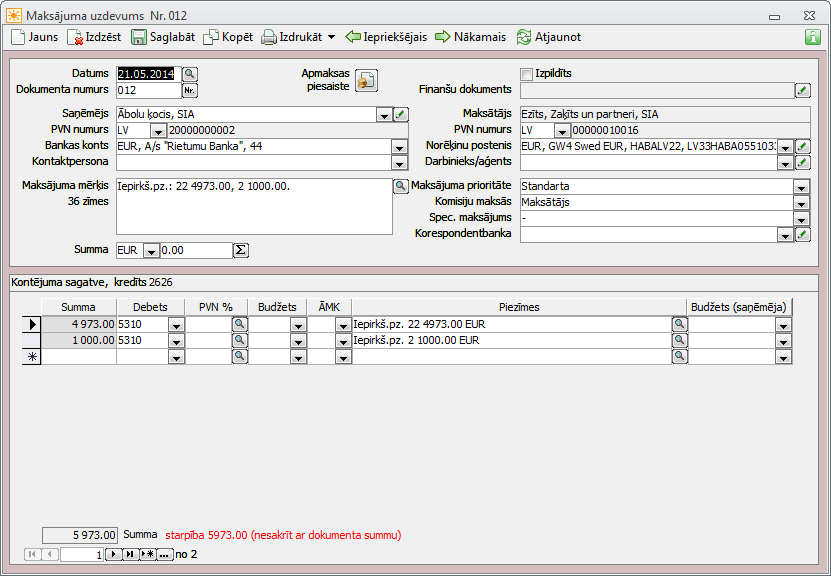
Maksājumu uzdevumu sarakstā atveriet jaunu vai esošu maksājuma uzdevumu:
|
Labot var tikai neizpildītu maksājuma uzdevumu. Noņemot pazīmi Izpildīts, tiek dzēsts atbilstošais bankas dokuments. |
Laukā Dokumenta numurs, kartītes augšējā kreisajā stūrī, varat ierakstīt dokumenta numuru. Saglabājot dokumentu bez numura, sistēma tam automātiski piešķir nākamo izvēlētajam norēķinu postenim atbilstošo dokumenta numuru (to pašu varat panākt, izmantojot pogu Piešķirt kārtējo numuru), ja sistēmā ir iestatīta maksājumu uzdevumu autonumerācija.
Laukā Datums automātiski tiek norādīts šodienas datums. Ja nepieciešams, varat to mainīt.
Nolaižamajā sarakstā Partneris izvēlieties partneri. Noklikšķinot uz pogas Atvērt partnera kartīti , tiek atvērta izvēlētā partnera kartīte vai, ja partneris nav norādīts, - jauna partnera kartīte.
Nolaižamajā sarakstā kontaktpersona varat izvēlēties kādu no partnera kartītē norādītajām kontaktpersonām. (Šis saraksts ir tukšs, kamēr nav norādīts partneris.)
Nolaižamajā sarakstā bankas konts izvēlieties nepieciešamo partnera bankas kontu, uz kuru tiks veikts pārskaitījums.
Līdzīgi kā partneri varat norādīt darbinieku vai aģentu.
Laukā Summa varat ievadīt maksājuma limitu.
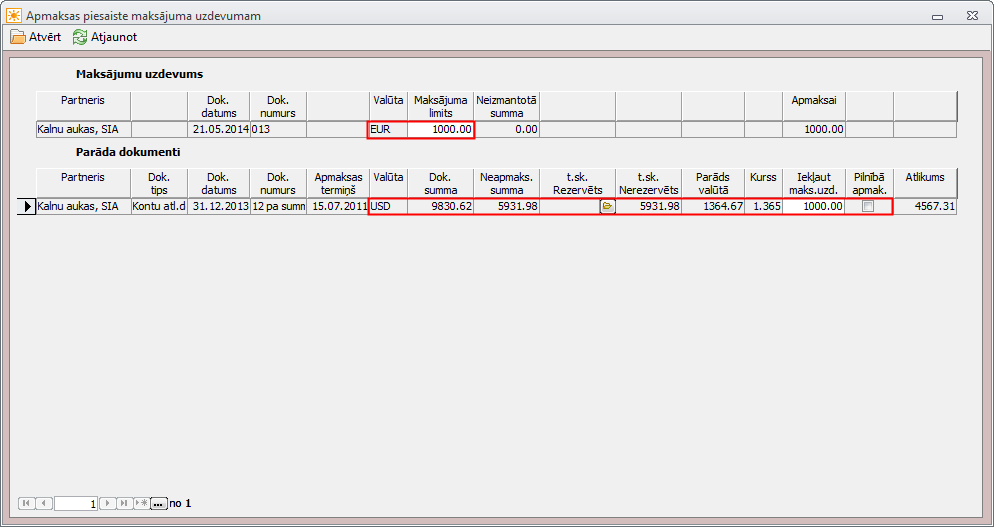
Nospiežot pogu Apmaksas piesaiste  , tiks atvērta atbilstošā finanšu dokumentu apmaksas kontroles kartīte (Apmaksas piesaiste maksājumu uzdevumam)
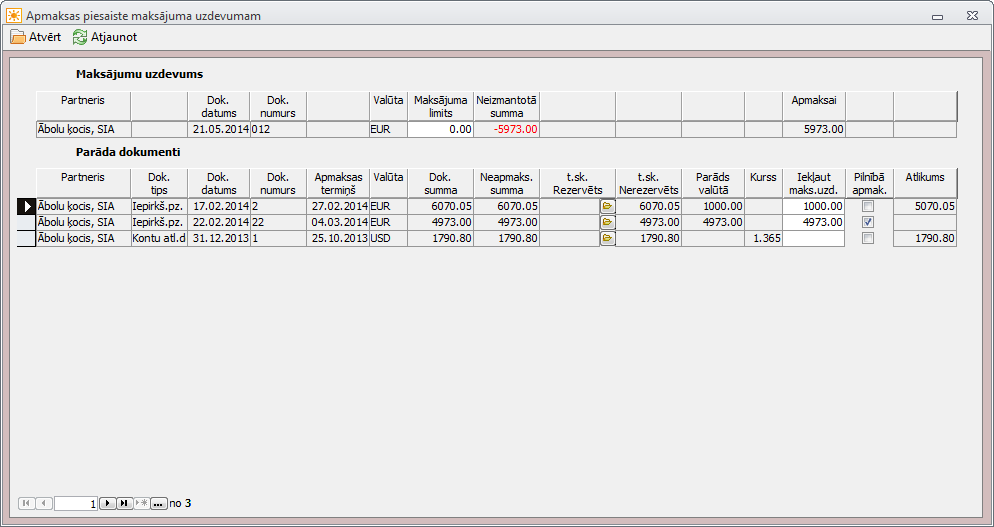
Šajā kartītē ir iekļauta informācija par konkrētā partnera parāda dokumentiem (dokumenti, kuros norādīta dokumentu grupa Kredīta parāds).
Logs sadalīts divās daļās:
-Maksājumu uzdevums – informācija par maksājumu uzdevumu;
-Parāda dokumenti – informācija par apmaksas kontrolē neiesaistītajiem dokumentiem, summām, kas rezervētas neizpildītos maksājumu uzdevumos.
Parāda dokumentu sarakstā izvēlieties vienu (vai vairākus) atbilstošo dokumentu, atzīmējot rūtiņu Pilnībā apmaksāt  – dokumenta summa tiks pilnībā iekļauta maksājumu uzdevumā. Ja nepieciešams apmaksāt daļu no pirmdokumenta vērtības, laukā Iekļaut maksājumu uzdevumā (Iekļaut maks.uzd.) ierakstiet nepieciešamo summu.
Laukā Apmaksai redzama maksājumu uzdevumā iekļaujamā izvēlētā summa.
Laukā Neizmantotā summa redzama summa, kuru maksājumu uzdevumā vēl var iekļaut, balstoties uz laukā Maksājuma limits norādīto vērtību (Limits-Apmaksai=Neizmantotā summa).
Loga sadaļā Parāda dokumenti laukā:
•Dokumenta summa – norādīta dokumenta kopsumma;
•Neapmaksātā summa – summa, kas nav apmaksāta:
•T.sk. Rezervētā – summa, kura iekļauta kādā maksājumu uzdevumā, kas nav apstiprināts (norādīta izpilde). Nospiežot uz blakus esošās pogas  , var atvērt apskatei saistīto maksājumu uzdevumu sarakstu
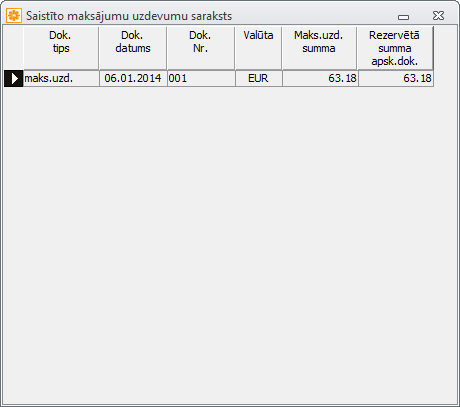
Ja rezervētā summa Saistīto maksājumu uzdevumu sarakstā atšķiras no maksājumu uzdevuma summas, tas nozīmē, ka maksājumu uzdevumā ir piesaistīts arī cits dokuments. Noklikšķinot uz maksājumu uzdevuma rindas, var atvērt saistīto maksājumu uzdevumu.
•T.sk. Nerezervēts – summa, kas nav ne apmaksāta, ne rezervēta;
•Parāds valūtā – apmaksājamā summa tiek pārrēķināta dokumenta valūtā (ja maksājumu uzdevums tiek veikts no pirmdokumenta atšķirīgā valūtā);
•Kurss – ja maksājumu uzdevums un apmaksāja dokumenta summas būs valūtā, laukā tiks ierakstīts valūtas kurss;
•Atlikums – summa, kas nav ne apmaksāta, ne rezervēta, ne iekļauta norādītajā ,maksājumu uzdevumā.
Aizverot maksājuma uzdevumu, sistēma brīdinās, ja maksājuma limita summa atšķirsies no apmaksas summas. Ja vēlaties apmaksai piesaistīt dokumentus līdz norādītajai limita summai, jānospiež poga Nē, ja nevēlaties papildus izvēlēties apmaksājamos dokumentus – Jā.
Ja maksājumu uzdevumā norādītā limita summa nesakritīs ar maksājumu uzdevumā iekļauto summu, sistēma par to brīdinās
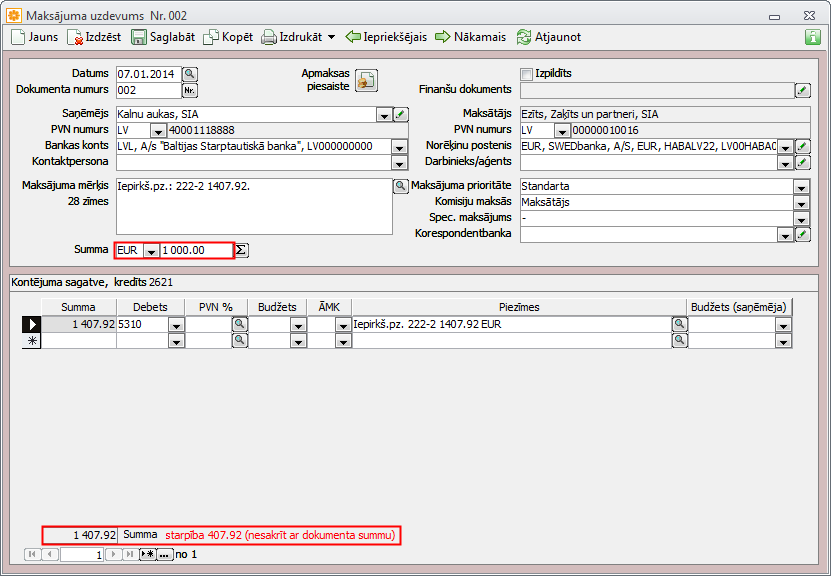
Ja vēlaties apstiprināt apmaksai izvēlēto summu, jānospiež summas zīme  blakus limita uzstādīšanas laukam.
Laukā Maksājuma mērķis automātiski tiks ierakstīta apmaksā iesaistīto dokumentu tips, sērija, numurs un summa.
Sadaļā Kontējuma sagatave, katrai summas rindā Piezīmes, tiks norādīts dokuments, kas iekļauts apmaksā un summa.
Maksājumu uzdevumā var veikt ierakstus neizmantojot apmaksas piesaistes logu. Tikai jāatceras, ka tādā gadījumā summa apmaksas kontrolē nepiedalīsies

Atpazīt piesaistītās summas no manuāli ierakstītām var ar atšķirīgu summas krāsojumu – piesaistītās summas iekrāsotas pelēkā krāsā.
Lai maksājumu uzdevumu izpildītu, jāieliek atzīme logā Izpildīts atvērtajā maksājumu uzdevumā
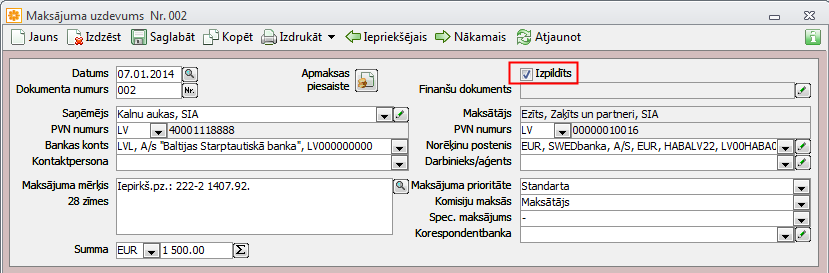
vai arī maksājumu sarakstā

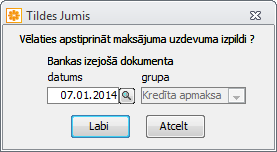
Sistēma piedāvās norādīt faktisko apmaksas datumu
Ja maksājums tiek veikts no pirmdokumenta atšķirīgā valūtā:
Atvērtajā Apmaksas piesaistes logā laukā Iekļaut maksājumu uzdevumā jānorāda summa tajā valūtā, kādā tiks veikts maksājums.
Laukā Parāds valūtā tiks uzrādīta summa dokumenta valūtā pārvēršot pēc norādītā valūtas kursa, kas redzams maksājuma uzdevuma informācijas rindā (ja vienas no valūtām ir EUR).
Laukā Atlikums – summa, kas paliek neapmaksāta un nav rezervēta citos maksājumu uzdevumos tajā valūtā, kādā ir apmaksājamais dokuments.
Laukā Parāds valūtā tiks uzrādīta summa dokumenta valūtā pārvēršot pēc norādītā valūtas kursa, kas redzams parāda dokumenta informācijas rindā (ja neviens no dokumentiem – ne maksājums, ne pirmdokuments – nav EUR).
|
Strādājot ar sistēmu ieteicams pievērst uzmanību sistēmas paziņojumiem, tas atvieglos darbu un palīdzēs izvairīties no kļūdām. |
Paziņojumi veidojot maksājumu uzdevumus un izmantojot dokumentu apmaksas piesaisti:
1.Ja maksājumu uzdevumā norādīts maksājuma limits, bet apmaksai piesaistīto dokumentu summa nesakrīt ar limita summu (apmaksas piesaistes logā Neizmantotā summa nesakrīt ar limita summu), aizverot maksājumu uzdevumu, tiek parādīts paziņojums
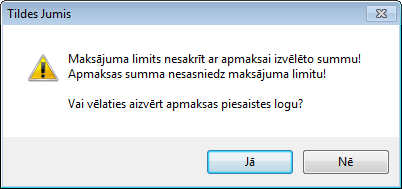
Jā – nevēlaties piesaistīt citus dokumentus un maksājuma izmainīsiet.
Nē – turpināsiet darbu ar dokumentu piesaisti.
2.Ja mēģināts maksājumu uzdevumā izlabot summu, kas iegūta piesaistot dokumentus, tiks parādīts paziņojums
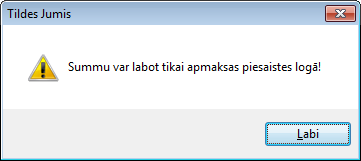
Jānospiež poga Labi.
Summu var izdzēst aktivizējot ierakstu un nospiežot taustiņu Delete.
Summu labo atveros nospiežot pogu Apmaksas piesaiste
3.Nospiežot pogu (saistīto maksājumu uzdevumu saraksta atvēršana), ja laukā t.sk.Rezervēts nav ieraksta, tiks atvērts paziņojums
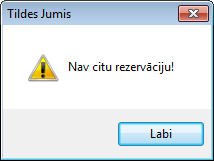
Nolaižamajā sarakstā Norēķinu postenis kartītes labajā pusē, ja nepieciešams, izvēlieties attiecīgo norēķinu posteni. Poga Atvērt norēķinu posteņus ļauj piekļūt norēķinu posteņu sarakstam. Informatīvajos laukos tiks norādīts atbilstošais konts, valūta un banka.
Nolaižamajā sarakstā Maksājuma veids izvēlieties maksājuma veidu - Standarta, Steidzams vai Cits. Ja nepieciešams, bankas sistēmā grāmatvedis veidu Cits varēs nomainīt pret specifisko šīs bankas maksājuma veidu.
Norādiet, vai bankas komisiju maksās maksātājs vai saņēmējs.
Lai norādītu korespondentbanku, piemēram, veicot maksājumu uz ārvalstīm, izvēlieties to nolaižamajā sarakstā Korespondentbanka. Turpat blakus varat atvērt banku sarakstu, ja vēlaties papildināt vai mainīt banku informāciju.
|
Ja jūsu uzdevums ir tikai izveidot maksājumu uzdevumus, bet to kontēšanu veic cits grāmatvedis, zīmni Kontējuma sagatave atstājiet neaizpildītu. Pretējā gadījumā dokumenta un kontējumu summām ir jābūt vienādām. |
Informatīvajā laukā Kredīta konts ir norādīts kontēšanai izmantojamais kredīta konts, kas atkarīgs no izvēlētā norēķinu posteņa bankas konta, no kura notiks pārskaitījums.
Zīmnē Kontējuma sagataves summa tiks ierakstīta automātiski, ja maksājuma uzdevuma sagatavošanai tiks izmantots logs Apmaksas piesaiste un debeta konts tiks ierakstīts automātiski no izvēlētā finanšu dokumenta kredīta.
Ja nepieciešams, norādiet budžeta un ārējā maksājuma kodus (maksājumu uzdevumiem uz ārvalstīm). Ārējo maksājumu kodi ir Latvijas Bankas noteikti kodi, kas nepieciešami Latvijas Bankai sūtāmajām atskaitēm par maksājumiem uz ārvalstīm.
Apakšējā informatīvajā rindā ir redzama kontējumu summa.
Lai ievadītajai summai pieskaitītu vai no tās atņemtu pievienotās vērtības nodokli, vai arī veiktu kādu citu darbību ar summas pārrēķinu, izmantojiet summas lauka labajā pusē esošo pogu Summas dalīšana  .
.
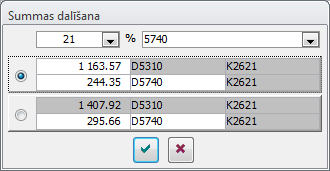
Atšķirībā no finanšu dokumentiem šeit tiek piedāvāti tikai divi summas dalīšanas varianti, jo kredīta konts ir nemainīgs.
Kreisās puses nolaižamajā sarakstā, ja nepieciešams, izvēlieties citu pievienotās vērtības nodokļa procentu likmi, kā arī blakus sarakstā izvēlieties pareizo PVN kontu. Ja vēlaties nevis aprēķināt pievienotās vērtības nodokli, bet veikt cita veida summas dalīšanu, piemēram, aprēķināt dividendes, ievadiet nepieciešamo procentu vērtību un izvēlieties atbilstošo kontu.
Jūs varat izvēlēties vienu no diviem summas apstrādes variantiem. Katrā variantā redzams, kā izskatīsies abas operācijas rindiņas - tā, kurai notiek summas apstrāde, un jaunizveidotā. Vienā variantā no summas atņem procentu summu, bet otrā - pieskaita. Apstrādājamajā rindiņā saglabājas ievadītie konti. Jaunizveidotajā rindiņā tiek piedāvāts formas augšējā daļā redzamais konts debetā, bet kredīta konts tiek attiecīgi ierakstīts tāds pats kā apstrādājamajā rindiņā.
Kad maksājuma uzdevums ir izpildīts, norādiet to, atzīmējot izvēles rūtiņu Izpildīts. Sistēma automātiski izveido bankas izejošo dokumentu, pirms tam piedāvājot norādīt tā datumu un apmaksas grupu:
Tagad laukā Izejošais bankas dokuments tiek rādīts izveidotā finanšu dokumenta datums un numurs.
