|
<< Click to Display Table of Contents >> Darbinieku sinhronizācija |
  
|
|
<< Click to Display Table of Contents >> Darbinieku sinhronizācija |
|
3.solis – darbinieku kartīšu sinhronizācija
3.1. Sinhronizācija Personāls > Jumis
Lai grāmatojumu eksports uz jumi būtu ātrāks un veiksmīgs process, ieteicams pirms algu grāmatojumu veidošanas un eksporta uz Jumi, veikt darbinieku sinhronizācijas procesu. Sinhronizācija notiek arī eksportēšanas laikā, bet, ja Jumī darbinieku saraksts atšķirsies no Personālā esošajiem darbiniekiem (piemēram, ir ievadīti vairāki darbinieki ar vienādiem vārdiem un uzvārdiem, ar vienādiem personas kodiem) dati var tikt nepareizi interpretēti, un grāmatojumi var tikt izveidoti neatbilstošiem darbiniekiem. Sinhronizācijas process ir vienvirziena: no Personāla uz Jumi. Sinhronizācijas laikā tiek veikta darbinieku atbilstības pārbaude: vārds, uzvārds, personas kods.
|
Netiek sinhronizēti arhivētie darbinieki! |
Lai veiktu sinhronizāciju, darbinieku sarakstā jānospiež poga Sinhronizēt ar Jumi. Tiks sākta darbinieku kartīšu sinhronizācija.
Tiks atvērts sinhronizācijas logs, kurā informācija sadalīta divās sadaļās (ja ir bijusi darbinieku sinhronizācija veikta jau iepriekš) un katras sadaļas tabula sadalīta divās daļās – Informācija Jumis Personāls un Atbilstošie dati (piemeklēti atbilstošie dati Jumī) :
•Sinhronizētie darbinieki – darbinieki, kuriem kartītes Jumī izveidotas iepriekšējās sinhronizācijas rezultātā
•Nesinhronizētie darbinieki – darbinieki, kuru kartītes nav sinhronizētas. Šajā sarakstā informācija var būt atšķirīga. Ja darbiniekam nekāda atbilstība nav piemeklēta, tad tiek uzrādīts ieraksts Persona datu bāzē nav atrasta un pievienota sarkana poga ar izsaukuma zīmi. Ja Jumī ir atrasts līdzīgs ieraksts (vārds, uzvārds vai personas kods), tad ierakstam blakus ir oranža poga ar izsaukuma zīmi.
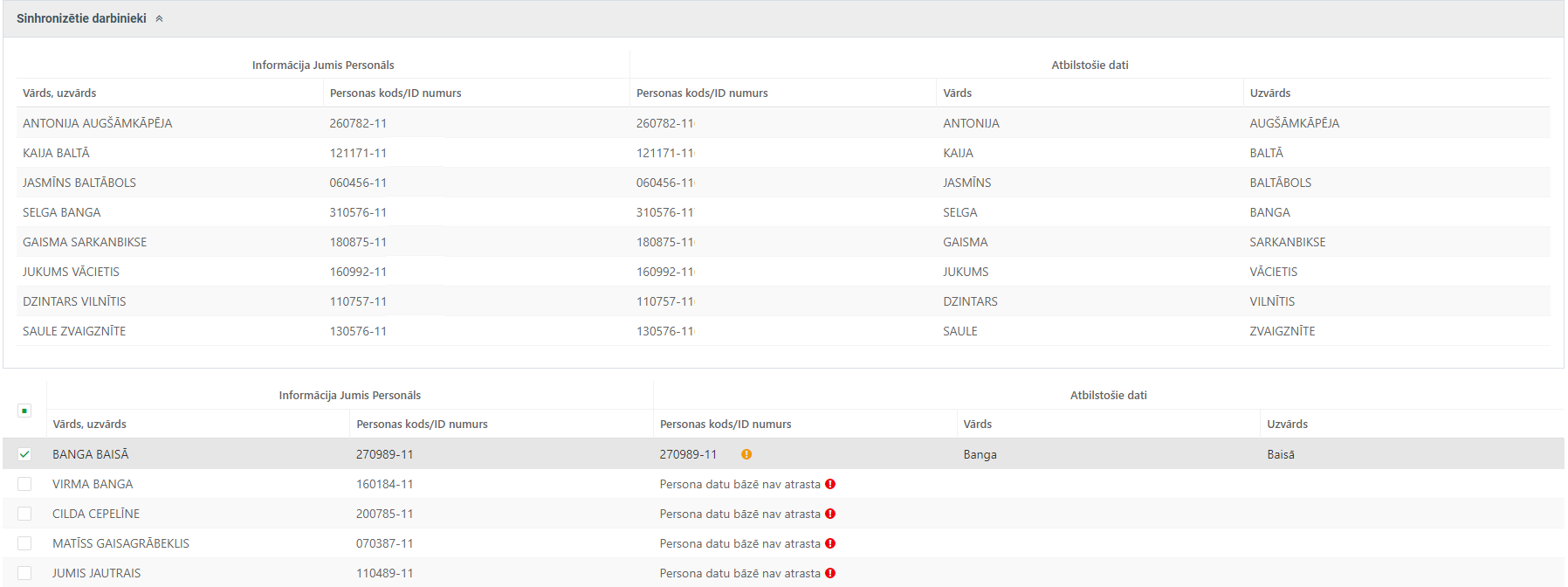
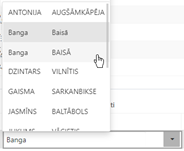
Uzklikšķinot uz ieraksta rindas

Tiks atvērts saraksts ar Jumī esošo darbinieku kartītēm, kur no saraksta jāizvēlas atbilstošā kartīte, ar kuru jāveic sinhronizācija un sasaiste. Liekā kartīte Jumī ir jādzēš, lai tur neglabātos lieki vai nepareizi dati.
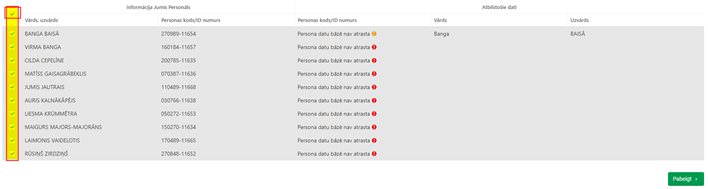
Pēc kartīšu sasaistes, jāatzīmē sarakstā tie darbinieki, kuriem jāizveido kartītes Jumī un jānospiež poga Pabeigt
Jumī tiks izveidotas iztrūkstošās kartītes
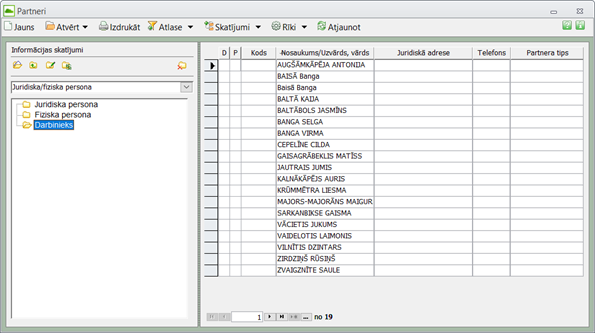
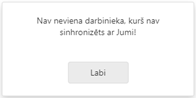
Ja visas kartītes jau bijušas sinhronizētas, tiks atvērts paziņojums
3.2. Darbinieku pārbaude Jumī
Ieteicams pirms sinhronizācijas procesa sākšanas, veikt datu atbilstības pārbaudi Jumī, t.i., pārbaudīt, vai nav ievadīti darbinieki ar vienādiem vārdiem un uzvārdiem, vai vienādiem personas kodiem, vai vispār personas kods darbiniekam nav norādīts. Ja šādi darbinieki ir ievadīti, nepieciešams veikt datu sakārtošanu, dzēšot liekās darbinieku kartītes. Ja ir vairākkārtīgi ievadīti darbinieki un tie jau ir izmantoti sistēmā, kas liedz dzēst datus, nepieciešams veikt kartīšu savienošanu, izmantojot iespēju pārnest datus no viena partnera uz citu, tādējādi radīsies iespēja dzēst liekās kartītes.
3.3. Darbinieku saraksta sakārtošana Jumī
Cilnē Konfigurēšana grupā partneri nospiežot uz pogas Partneri apakšējās daļas, tiks atvērts nolaižamais saraksts ar izvēlnēm, kurā izvēloties izvēlnes elementu Vairākkārt ievadīti partneri, var meklēt visus līdzīgos partnerus vai pārbaudīt kādu konkrētu partneri un atrast tam līdzīgos.

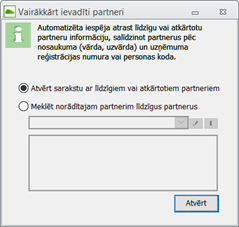
Partneru salīdzināšana notiek pēc nosaukuma, nodokļu maksātāja numura, uzņēmuma reģistrācijas numura, fiziskām personām - pēc personas koda. Kad līdzīgie partneri atrasti, var veikt to nomaiņu.
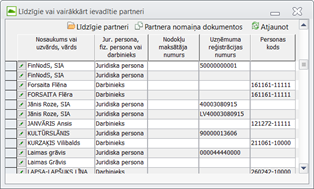
Ja viens un tas pats partneris sistēmā ievadīts vairākas reizes, jo pieļauta kļūda, partneri reģistrējot, risinājumā Jumis ir ērta iespēja meklēt partnerus ar līdzīgiem nosaukumiem un pēc tam veikt tiem izrakstīto dokumentu apvienošanu. Piemēram, ievadīts Uldis Bērziņš un Bērziņš Uldis, katram izrakstīti vairāki dokumenti. Lai uzskaite būtu pareiza, visos dokumentos ieteicams norādīt vienu un to pašu partneri. Atvērt katru dokumentu un mainīt partneri (it īpaši, ja tie ir apstiprināti noliktavas dokumenti) ir diezgan sarežģīti, tādēļ var izmantot speciālas iespējas.
Cilnē Konfigurēšana grupā partneri nospiežot uz pogas Partneri apakšējās daļas, tiks atvērts nolaižamais saraksts ar izvēlnēm, ar kuras palīdzību varat norādīt, ko vēlaties darīt - meklēt vairākkārt ievadītos partnerus vai veikt partneru nomaiņu dokumentos. Partnera nomaiņu parasti izmanto gadījumā, kad jau zināms, ka partneri ir ievadīti atkārtoti un ka jāveic korekcijas. Ja izvēlaties šo iespēju, tiek atvērta forma, kurā jāizvēlas partneri.
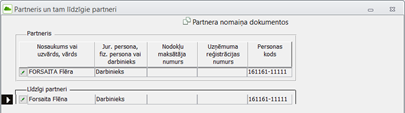
Formas augšējā daļā izvēlētā partnera dokumenti tiks piesaistīti formas apakšējā daļā izvēlētajam partnerim. Līdz ar to augšējā daļā izvēlētais partneris vairs nebūs piesaistīts nevienam dokumentam un to varēs izdzēst.
Pēc partnera norādīšanas zem šī lauka tiek parādīta papildu informācija, kas raksturo šo partneri, - lai operācija tiek veikta ar pareizo partneri. Noklikšķinot uz pogas  , var apskatīties, kuros dokumentos un cik reižu partneris ir ticis izmantots.
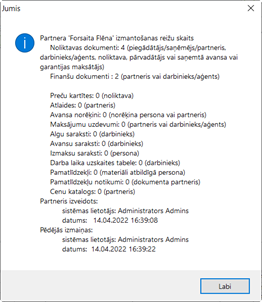
Kad norādīts, kuru partneri uz kuru mainīt,
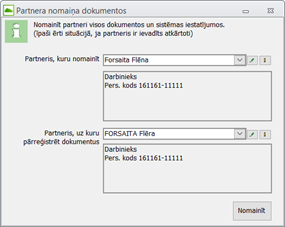
jānoklikšķina uz atbilstošās pogas formas apakšējā daļā, lai veiktu partnera nomaiņu. Pēc nomaiņas atverot informāciju par partneri, kas ievadīts formas augšējā daļā, redzams, ka partneris vairs netiek izmantots dokumentos. Lai novērstu kļūdas turpmākajā darbā ar sistēmu, pēc šīs operācijas veikšanas ieteicams partneri uzreiz izdzēst no partneru saraksta.
