|
<< Click to Display Table of Contents >> SWEDbankas Gateway |
  
|
|
<< Click to Display Table of Contents >> SWEDbankas Gateway |
|
KONFIGURĒŠANA
Lai pieslēgtos Gateway nepieciešams:
1.Noslēgt ar banku līgumu par GW lietošanu;
2.Izveidot sertifikāta pieprasījumu un atslēgas failu;
3.Nosūtīt bankai sertifikāta pieprasījuma failu uz bankas norādīto e-pastu;
4.No bankas tiks saņemts sertifikāta fails un klienta pieslēguma identifikators;
5.Pieslēguma konfigurēšana
1. solis — jānoslēdz līgums ar banku. Sīkāka informācija pieejama bankas mājas lapā Gateway.
2. solis — sertifikāta pieprasījuma veidošana — sistēmā Jumis lentes joslā cilnē Konfigurēšana iespēju grupā Iestatījumi jāizvēlas Bankas sertifikāta veidošana
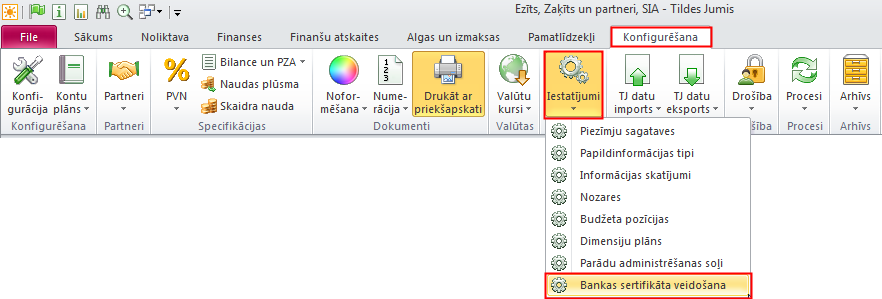
Sertifikāta pieprasījuma izveidošanai tiks atvērta speciāla forma, kas jāaizpilda
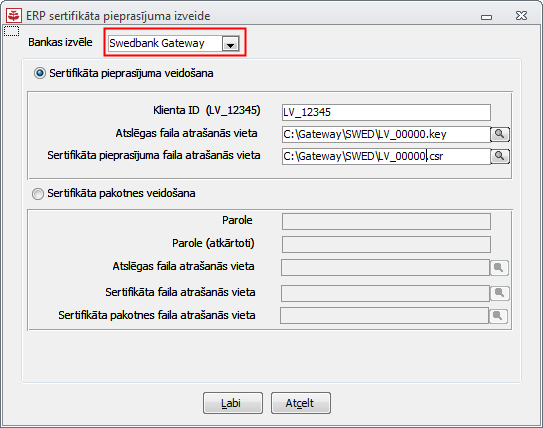
Obligāti aizpildāmie lauki:
•Klienta ID — līgumā ar banku norādītais identifikatora numurs;
Sertifikāta faili — ieteicams izveidot atsevišķu mapi atslēgas un sertifikāta pieprasījuma failu glabāšanai. Rūpējieties par šo mapju drošību, jo šie faili nodrošina piekļuvi Jūsu bankas kontiem. Neautorizēta piekļuve failiem dos iespēju piekļūt Jūsu bankas kontiem.
•Atslēgas faila atrašanās vieta — jānorāda, kur tiks izveidots un pēc tam atradīsies atslēgas fails. Nosaukums failam jānorāda pašam! Šo failu nekādā gadījumā nedrīkst nodot citiem!
•Sertifikāta pieprasījuma atrašanās vieta — jānorāda, kur tiks izveidots un pēc tam atradīsies sertifikāta pieprasījuma fails. Nosaukums failam jānorāda pašam! Šis fails [LV_00000.csr] jānosūta bankai.
Lai faili tiktu izveidoti, jānospiež poga Labi.
Par failu veiksmīgu izveidoti tiks atvērts paziņojums.
3.solis — Nosūtīt bankai sertifikāta pieprasījuma failu [LV_00000.csr]uz bankas norādīto e-pastu.
4.solis — No bankas tiks saņemts sertifikāta fails [LV_00000.cer].
5.solis — Sertifikāta pakotnes veidošana:
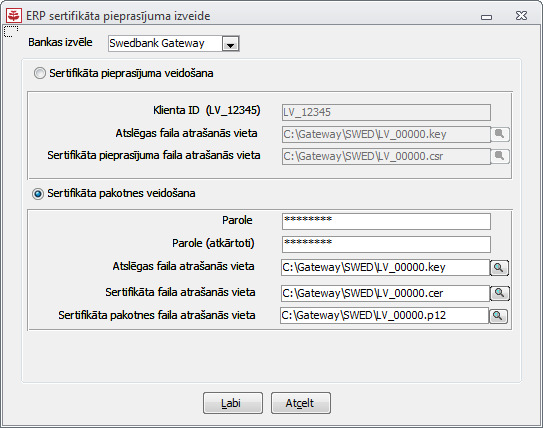
•Parole — GW pieslēgšanās parole;
•Atslēgas faila atrašanās vieta — jānorāda atslēgas faila atrašanās vieta izveidotajā mapē.
•Sertifikāta atrašanās vieta — jānorāda no bankas atsūtītā bankas sertifikāta atrašanās vieta Jūsu datorā vai datu nesējā. Ieteicams ievietot tajā pašā mapē, kurā tika izveidots sertifikāta pieprasījums.
•Sertifikāta pakotnes atrašanās vieta — jānorāda, kur tiks izveidots un pēc tam atradīsies sertifikāta pakotne. Nosaukums failam jānorāda pašam! Šo failu nekādā gadījumā nedrīkst nodot citiem!
6.solis — Pieslēguma konfigurēšana. Pēc bankas sertifikāta faila saņemšanas, jāveic pieslēguma konfigurēšana
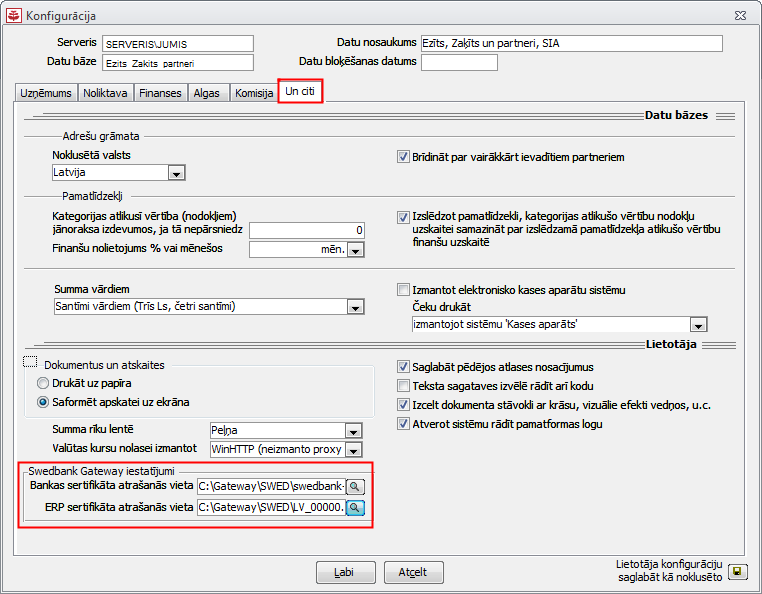
•Bankas sertifikāta atrašanās vieta — jānorāda no bankas atsūtītā bankas sertifikāta atrašanās vieta Jūsu datorā vai datu nesējā. Ieteicams ievietot tajā pašā mapē, kurā tika izveidots sertifikāta pieprasījums.
•ERP sertifikāta atrašanās vieta — jānorāda sertifikāta pakotnes atrašanās vieta Jūsu datorā vai datu nesējā.
Pēc iestatījumu norādīšanas var sākt darbu ar Gateway.
|
Attēlos redzamie failu nosaukumi ir tikai piemēri! Uzņēmuma nosaukumu norādot nav ieteicams izmantot garumzīmes un mīkstinājuma zīmes. |
|
Par bankas sertifikātu un paroļu drošību atbild uzņēmuma vadība vai vadības noteiktie atbildīgie darbinieki! Rūpējieties, lai sertifikātu glabāšanas mape un paroles nebūtu pieejamas citām personām! |
DARBS AR GATEWAY
SWEDbank Gateway nodrošina darbu ar programmu katru dienu 24 stundas diennaktī, informācijas saņemšana par konta atlikumu dotajā brīdī, konta pārskatu saņemšanu, izmantojot savienojumu tieši no uzņēmuma grāmatvedības sistēmas Jumis.
Lai pieslēgtos Gateway, sistēmas Jumis lentes joslas cilnē Sākums jāizvēlas opcija Imports no bankas

Tiks atvērts pieslēgšanās logs
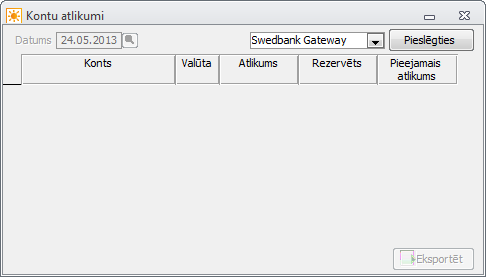
Lai turpinātu darbu, jānospiež poga Pieslēgties — tiks atvērts logs paroles ievadīšanai
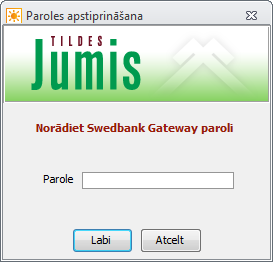
Pēc paroles ievadīšanas jānospiež poga Labi un jāgaida savienojums ar banku. Pēc veiksmīga savienojuma tiks atvērts bankas atlikumu informācijas logs, kurā redzama informācija par kontiem — atlikums, rezervācija, pieejamais atlikums
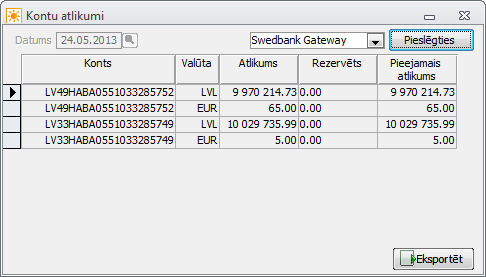
Nepieciešamības gadījumā informāciju var eksportēt uz Microsoft Excel nospiežot pogu Eksportēt

Lai pieslēgtos Gateway, sistēmas Jumis lentes joslas cilnē Sākums jāizvēlas opcija Imports no bankas
Atvērtajā logā:
1)jāieliek pazīme  Izmantot bankas pieslēgumu;
2)jānorāda laika periods par kuru neppieciešams konta izraksts;
3)no nolaižamā saraksta jāizvēlas bankas konts (sarakstā būs pieejami visi banku konti, kādi ievadīti sistēmā Jumis
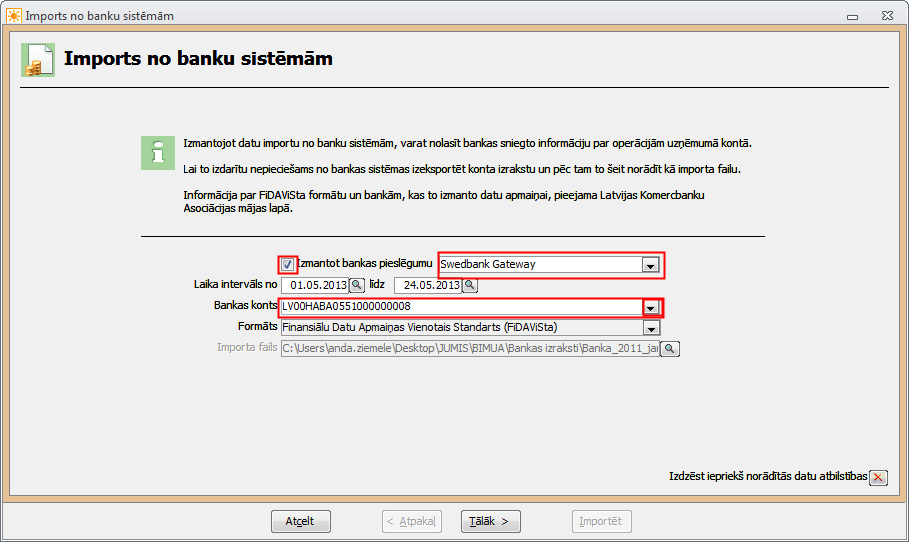
Lai turpinātu darbu, jānospiež poga Tālāk — tiks atvērts logs paroles ievadīšanai
Pēc paroles ievadīšanas jānospiež poga Labi un jāgaida savienojums ar banku. Pēc veiksmīga savienojuma tiks atvērts bankas konta izraksta apstrādes logs, kas ir identisks šobrīd Jumī esošajam apstrādes logam, kas tiek atvērts, lai apstrādātu no bankas FiDaViSta formātā sagatavotu konta izrakstu.
Visas turpmākās konta izraksta apstrādes darbības ir identiskas.

