|
<< Click to Display Table of Contents >> Kā nolasīt bankas izrakstu? |
  
|
|
<< Click to Display Table of Contents >> Kā nolasīt bankas izrakstu? |
|
Ņemot vērā, ka, līdz ar pievienošanos vienotai eirovalūtas maksājumu zonai (SEPA - Single Euro Payment Area), kurā ir likvidētas atšķirības starp iekšzemes un pārrobežu maksājumiem eirovalūtā, no 2016.gada 1.februāra Latvijā jāievēro Regulā (ES) Nr. 260/2012 ietvertās prasības par ISO20022 standarta obligātu piemērošanu.
Šāda iespēja būs pieejama no tām bankām, kuras piedāvās konta izrakstus saglabāt ISO formātā, kas izveidots atbilstoši Latvijas Komercbanku asociācijas noteiktajām vadlīnijām.
Joprojām tiks uzturēts arī līdz šim pieejamais FiDaViSta formāts.
Sistēmā iespējams bankas maksājumu uzdevumus ne tikai eksportēt, bet arī importēt bankas konta izrakstus.
Lai veiktu maksājumu importu, nepieciešams no bankas ieimportēt konta izrakstu ISO formātā ar faila paplašinājumu *.xml. uz datora cietā diska.
Sistēma lentes joslā jāatver cilne Finanšu dokumenti – Banka – Finanšu dokumenti

jāizvēlas darbības iespējas Imports no banku sistēmām.
Atvērtajā logā jānorāda saglabātais bankas izraksts.
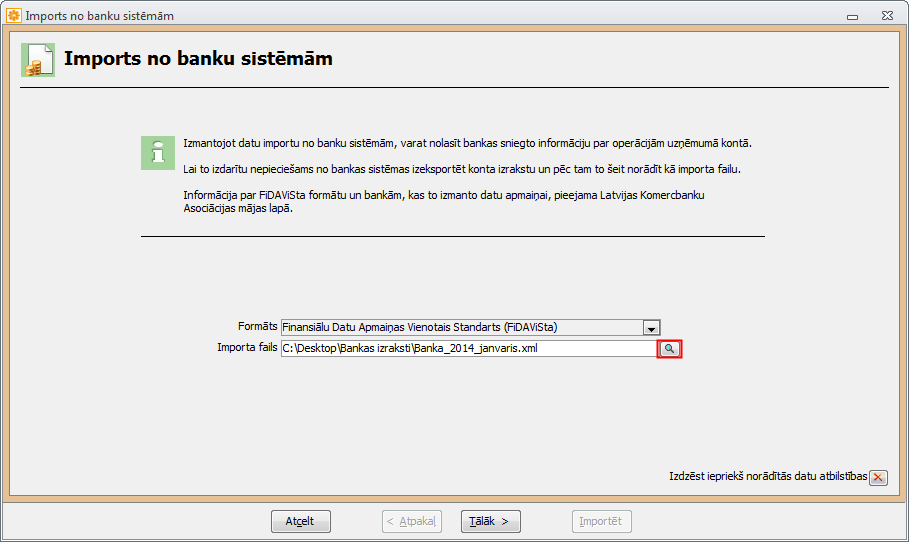
Nākošajā solī tiks uzrādīta pamatinformācija

Nākošajā solī bankas informācijai tiks piemeklēti dati sistēmā Jumis.Ja kādam partnerim pretī nav ieraksta, tas nozīmē, ka sistēmā šāds partneris nav ievadīts, vai sistēmā ievadītā informācija nav atbilstoša bankas informācijai. Ja partneris sistēmā nav atrodams, to var ievadīt šajā pat sarakstā nospiežot pogu  un izveidojot nepieciešamo ierakstu.
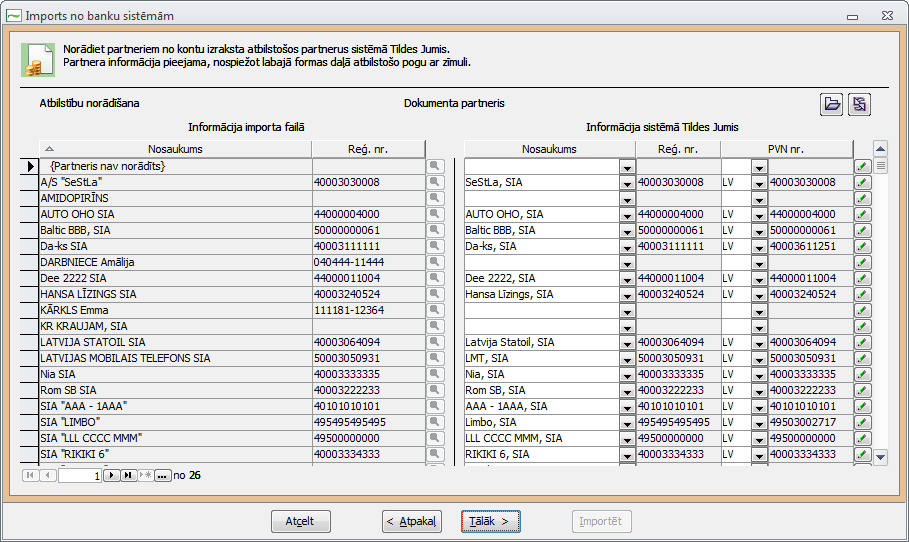
Ir situācijas, ka bankas datu bāzē firmas reģistrācijas numurs ir ar 9 zīmēm, bet sistēmā Jumis ar 11, arī šādā gadījumā partnera sarakstā būs tukša rindiņa.
Lai pievienotu sarakstā jaunu partneri, pretim tukšajai rindiņai jānoklikšķina uz pogas . Sistēma piedāvās izveidot jaunu partneri.
|
Pēc jauna partnera izveidošanas jānospiež poga Atjaunot |

Ja bankas maksājumi veikti izmantojot sistēmā izveidotos maksājumu uzdevumus, tad nākamajā solī atbilstoši jāizvēlas maksājumu uzdevums.

Maksājuma uzdevumi tiek piemeklēti balstoties uz sekojošām pazīmēm:
•Partnera pilnīga sakritība;
•Konta numura sakritība (maksājumu uzdevumā un konta izrakstā);
•Pilnīga summas sakritība (bankas maksājumā un finanšu dokumentā);
•Valūtas sakritība (bankas maksājumā un finanšu dokumentā);
•Viens neizpildīts maksājuma uzdevums par norādīto summu.
Ja maksājumu uzdevums nav piemeklēts, jāpārbauda iepriekš nosauktās pazīmes.
Nākamais solis — Automātiski piemeklētie parādi (partneris, valūta, summa) tiek piemeklēti apmaksas kontrolē neiesaistītie dokumenti
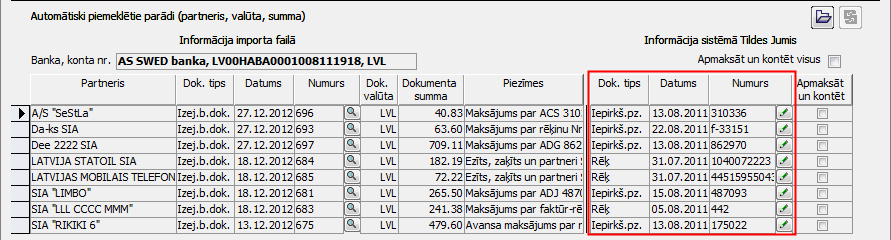
Dokumenti tiek piemeklēti balstoties uz sekojošām pazīmēm:
•Maksājumu uzdevums nav izveidots (kredīta parāda dokumentiem);
•Atbilstoša dokumenta grupa (debeta parāds — bankas ienākošajiem dokumentiem, kredīta parāds — bankas izejošajiem dokumentiem);
•Partnera pilnīga sakritība (norāda importēšanas 2.solī Atbilstību norādīšana;
•Pilnīga summas sakritība (bankas maksājumā un finanšu dokumentā);
•Valūtas sakritība (bankas maksājumā un finanšu dokumentā).
Ja automātiski piemeklētie parādu dokumenti ir atbilstoši, jānorāda, ka dokumentu vajag Apmaksāt un kontēt ieliekot atzīmi izvēlētajā rindā
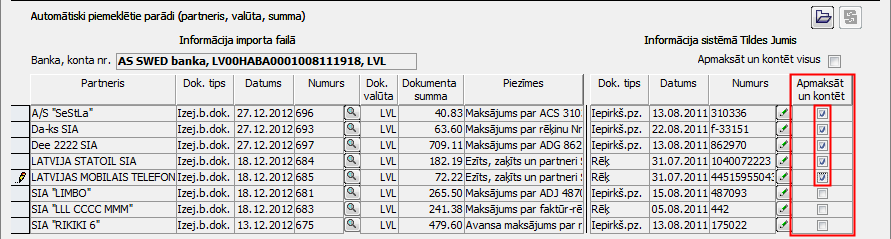
Ja atzīmes nebūs, summa netiks automātiski kontēta un apmaksas kontrolē iesaistīta.
|
Pazīme Apmaksāt un kontēt nozīmē, ka maksājuma summa tiks nokontēta atbilstoši finanšu dokumenta norādītam kontam un izveidota apmaksas kontroles sasaiste. |
Nākošajā solī importējot tiks izveidoti finanšu dokumenti. Ja kādu no dokumentiem nevēlaties importēt tad jāattīra rūtiņa  .
.
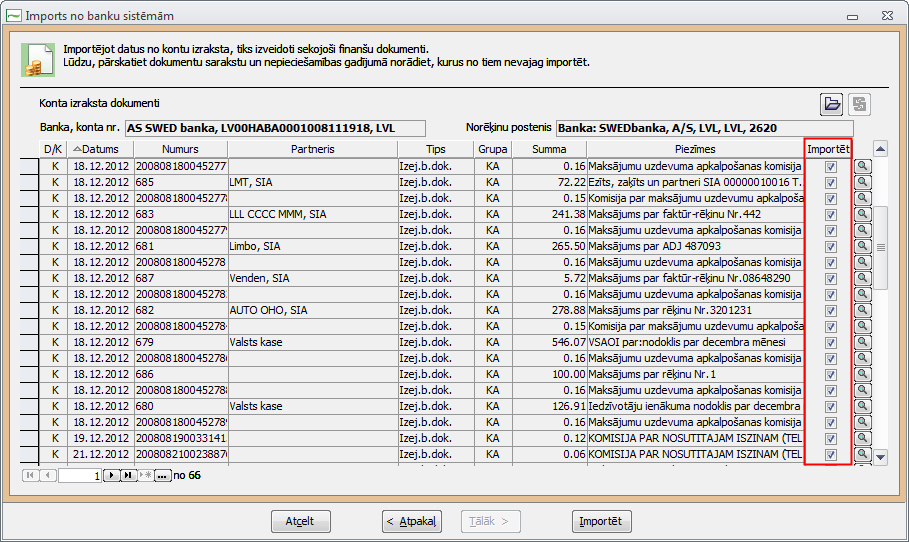
Nospiežot pogu Importēt, sistēmā tiks izveidoti finanšu dokumenti.
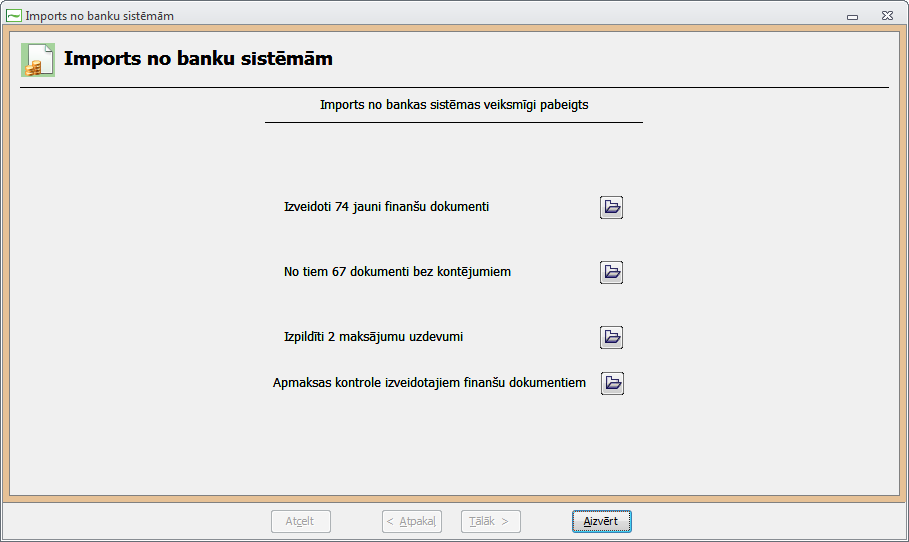
Ieimportētie bankas dokumenti nav kontēti, izņemot tos, kuriem tika piesaistīti maksājumu uzdevumi.
Ieimportētos bankas dokumentus var masveidā apstrādāt.


|
Izmantojot iespēju importēt bankas konta izrakstu jūs samazināsiet laika patēriņu ievadot bankas dokumentus! Dokumentu importēšanas rezultātā jums jānorāda tikai korespondējoša konta numurs. Visi pārējie dati tiek sistēmā ierakstīti automātiski importēšanas brīdī (datums, dokumenta numurs, partneris, summa, piezīmes)! |


