|
<< Click to Display Table of Contents >> Uzņēmuma iestatījumi (pamatinformācija) |
  
|
|
<< Click to Display Table of Contents >> Uzņēmuma iestatījumi (pamatinformācija) |
|
Cilnē Uzņēmums norādiet informāciju par uzņēmumu. Tā parādās, drukājot atskaites, pārskatus un veidlapas un ir kopīga visai sistēmai.
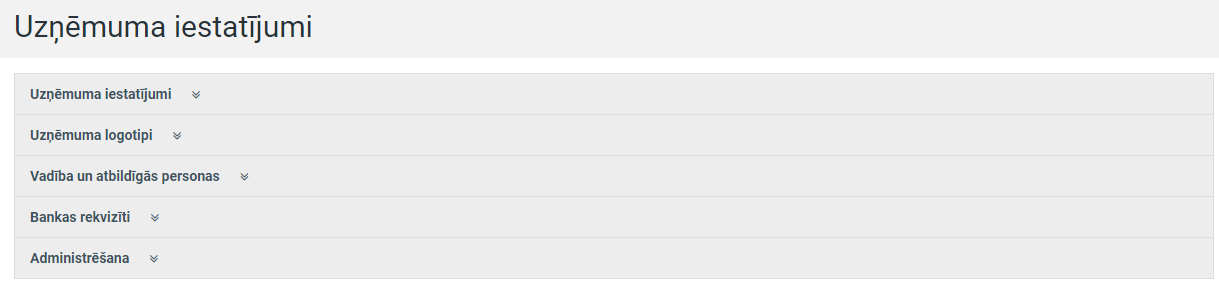
Uzņēmuma iestatījumos ir pieci izvēršamie saraksti
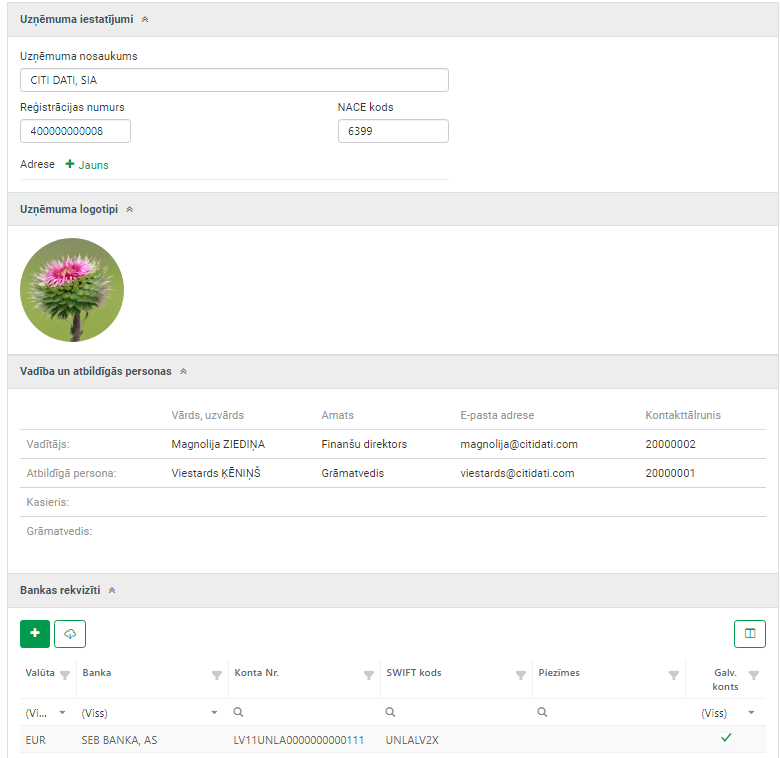
Uzņēmuma iestatījumi
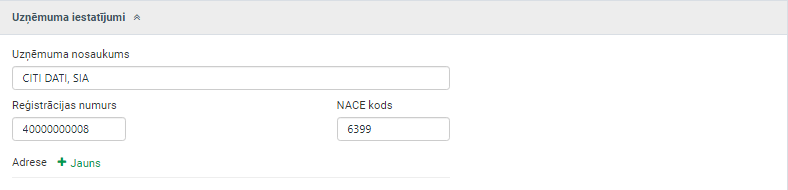
Uzņēmuma nosaukums un reģistrācijas numurs tiek iekļauti atskaites, dokumentu izdrukās. NACE kods tiek iekļauts Dīkstāves pieprasījumā.
Uzņēmuma logotipi
Uzņēmuma logotips tiek iekļauts algu, izmaksu, avansu sarakstu izdrukās un dokumentu veidnēs
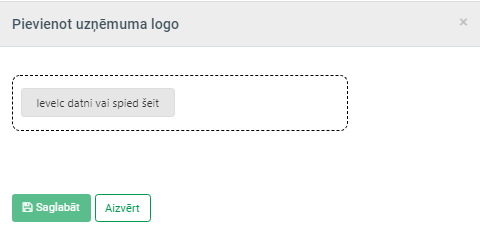
Lai ievietotu logotipu, jāuzklikšķina uz logotipa laukuma. Tiks atvērts modālais logs, kurā jānorāda faila atrašanās vieta datu nesējā.
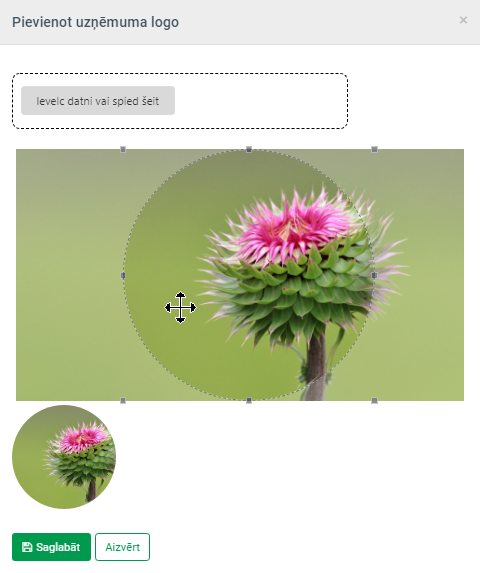
Ar bultiņām logotipa attēlu var bīdīt pa labi un pa kreisi, to iecentrējot ar apli atzīmētajā logotipa vietā. Mazajā attēlā loga apkšējā daļā, tiek parādīts, kā logotips izskatīsies dokumentā.
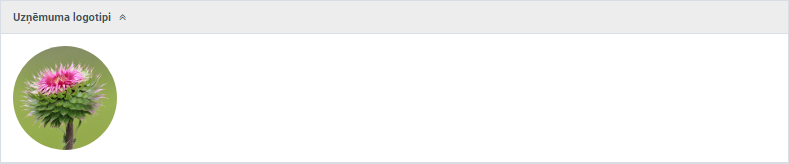
Nospiežot pogu "Saglabāt", logotips tiks augšuplādēts Personālā.
Vadība un atbildīgās personas
Vadības un atbildīgo personu paraksti tiek iekļauti likumdošanas atskaitēs, algu, izmaksu un avansu izdrukās. Ja personas, e-pasts un telefona numuri nav norādīti - neveidojas "Ziņojums..."
Likumdošanas atskaites atbildīgo personu informācija ir obligāta.
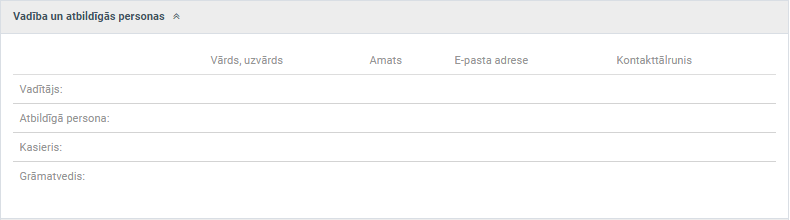
Lai pievienot atbildīgo personu informāciju, jāuzklikšķina uz amata nosaukuma rindas. Tiks atvērts modālais logs, kurā no darbinieku saraksta var izvēlēties nepieciešamo darbinieku. Pēc darbinieka izvēles visi lauki tiks aizpildīti no darbinieka kartītes.
Ja nepieciešams, laukus var aizpildīt manuāli.
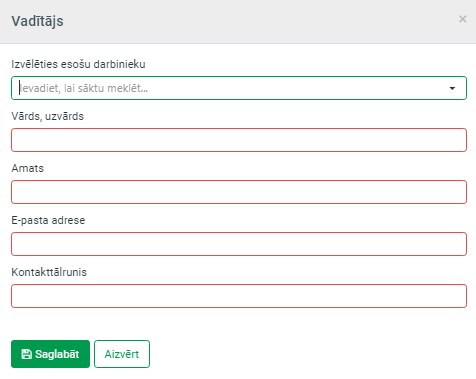
Kontakttālrunis: jānorāda tikai viens numurs, bez atstarpēm.
E-pasts: jānorāda tikai viens e-pasts, bez atstarpēm.
Administrēšana
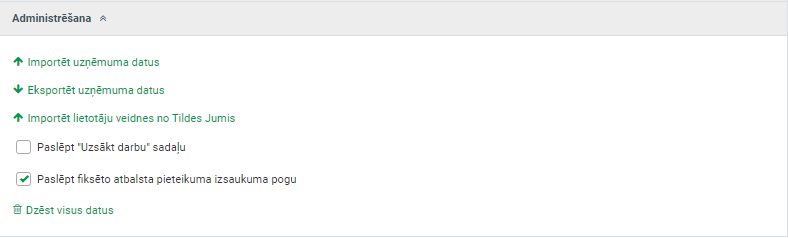
Sadaļā "Administrēšana" ir iespējams ieimportēt un izeksportēt datus. Jāņem vērā, ka ieimportējot datus, neatgriezeniski tisk dzēsti esošie dati.
Ja programmā Jumis ir pašu izveidotas rīkojumu veidnes, tās var ieimportēt nospiežot pogu "Importēt lietotāju veidnes no Jumis".
|
Ieimportējot vai dzēšot datus - neatgriezeniski tiek dzēsti esošie dati Personālā. |
