|
<< Click to Display Table of Contents >> Tabeles |
  
|
|
<< Click to Display Table of Contents >> Tabeles |
|
Darba laiku veidošanās princips – veidojot tabeli:
•plānotais darbalaiks tiek norādīts atbilstoši darbinieka kartītē amatam piesaistītajam grafikam
•faktiskie notikumi tiek iekļauti no darbinieka kartītē norādītajiem vēstures notikumiem.
Daļai vēstures notikumu ir līdzīgi saīsinājumi tabelē: tas ir tāpēc, ka šie notikumi aprēķinos tiek apstrādāti vienādi.
Katru mēnesi pirms algu aprēķina visiem darbiniekiem tiek ģenerēta darba laika tabele, kurā ir informācija par to, kā darbinieki šajā mēnesī strādājuši. Tabele tiek veidota, pamatojoties uz grafikā ierakstīto plānoto informāciju – kad darbiniekam bija plānots strādāt, cik ilgi utt. Faktiskais nostrādātais laiks tiek iegūts, plānoto koriģējot atbilstoši darbinieka vēsturē ievadītajai informācijai par prombūtni (piemēram, slimības lapām un atvaļinājumiem), kā arī darbinieka pieņemšanas un atlaišanas datumiem. Tabelē iekļauto informāciju var arī koriģēt – mainīt dienas tipu, nostrādāto stundu skaitu utt.
Vēstures notikumu reģistrēšana darbinieka kartītē pēc tabeles aizpildīšanas
Ja lietotājs pirms algu saraksta veidošanas nav izveidojis atbilstošā mēneša tabeli, tā tiek izveidota automātiski un uzreiz arī izmantota algu sarakstā. Ja tabele noteiktam periodam jau ir izveidota un pēc tam darbinieka kartītē tiek ievadīta informācija par atvaļinājumiem vai slimības lapām, tiek atvērts paziņojums, kurā jāatzīmē nepieciešamā turpmākā darbība
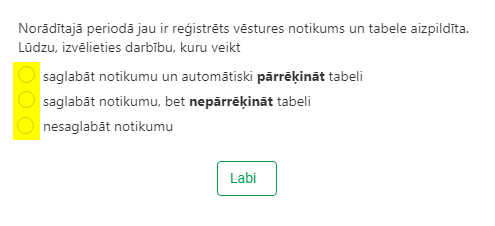
Ja būs sagatavots algas aprēķins, tad paziņojuma logs būs šāds
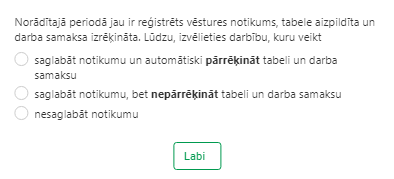
Tālākā darbība |
Rezultāts |
|---|---|
Saglabāt notikumu un automātiski pārrēķināt tabeli |
Vēstures notikums tiks saglabāts darbinieka kartītē un tabele tiks automātiski pārrēķināta |
Saglabāt notikumu un automātiski pārrēķināt tabeli un darba samaksu |
Vēstures notikums tiks saglabāts darbinieka kartītē un automātiski pārrēķināta tabele un algu aprēķins. Ja algu aprēķinā būs veikti manuāli labojumi, pārrēķina rezultātā tie tiks dzēsti un aizvietoti ar automātiskiem aprēķiniem. |
Saglabāt notikumu, bet nepārrēķināt tabeli |
Vēstures notikums tiks saglabāts darbinieka kartītē, bet tabele tiks automātiski pārrēķināta netiks. Ja pēc notikuma saglabāšanas tabelē nepieciešams ievietot vēstures notikumu, tad tabele vai nu jāpārrēķina manuāli vai ari notikums jāievada manuāli. |
Saglabāt notikumu, bet nepārrēķināt tabeli un darba samaksu |
Vēstures notikums tiks saglabāts darbinieka kartītē un automātiski tabele un algu aprēķins netiks pārrēķināti. Ja pēc notikuma saglabāšanas tabelē nepieciešams ievietot vēstures notikumu, tad tabele vai nu jāpārrēķina manuāli vai ari notikums jāievada manuāli. Pēc tabeles manuālas apstrādes, algu sarakstā aprēķins ari ir jāveic manuāli. |
Nesaglabāt notikumu |
Vēstures notikums darbinieka kartītē netiks saglabāts. Ja vēstures notikums netiek saglabāts, tad tabelē un algu aprēķins netiek skarts (pārrēķināts). |
Tabeles informācija
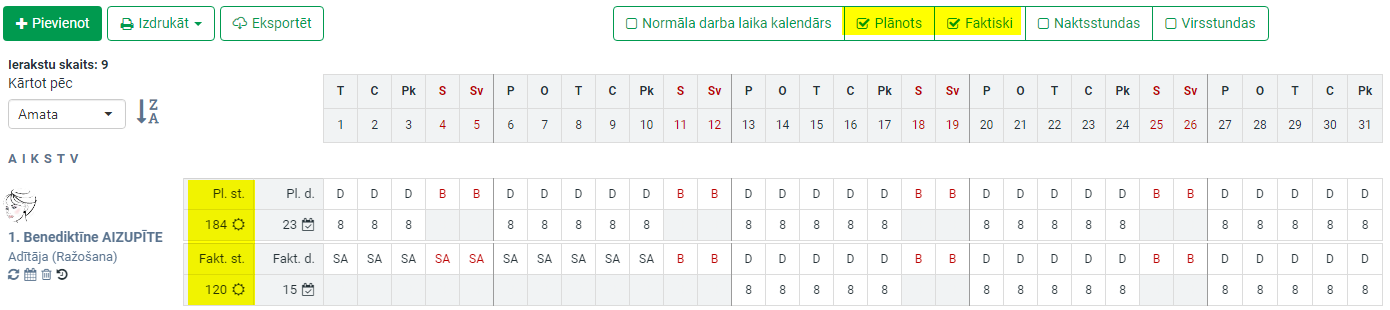
Tabelē informācija redzama par visu mēnesi. Formas augšējā daļā ir visi datumi un atbilstošais nedēļas dienas apzīmējums. Nedēļas citu no citas atdala vertikālas svītras.
Rindiņās tiek norādīts plānotais un faktiskais dienas tips. Darba dienām noteikti jānorāda darba stundu skaits - tas var būt ne tikai stundu skaits dienā, bet arī nakts vai virsstundas.
To, kādas informācijas rindas par katru darbinieku tabelē būs redzamas, var mainīt, formas rīkjoslā noklikšķinot uz atbilstošās pogas – “Plānots, Faktiski, Dienas stundas, Nakts/virsstundas”.
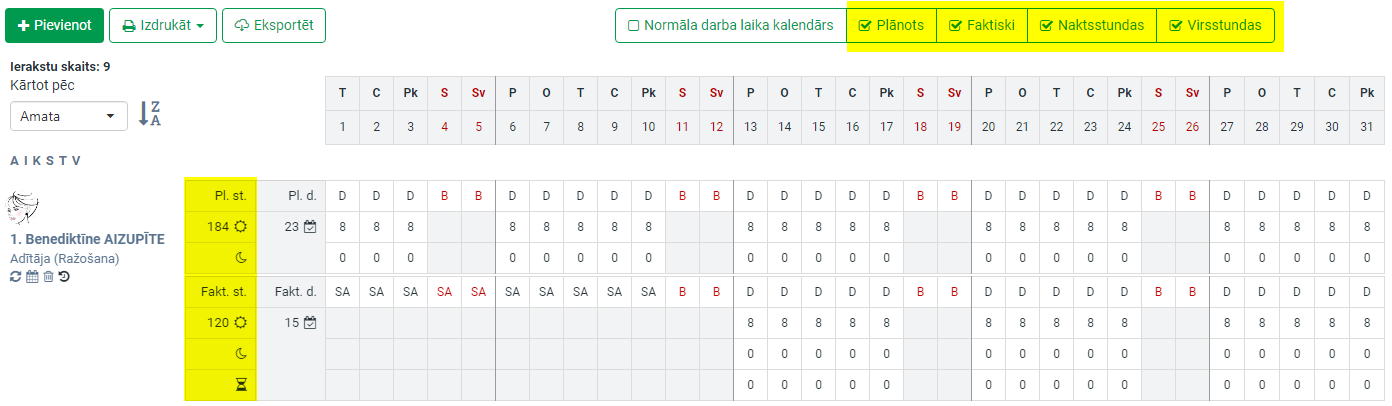
Piemēram, ja uzņēmumā darbinieki strādā tikai dienā, tad, neizmantojot iespēju Nakts/Virsstundas, ievērojami samazināsies rindiņu skaits par katru darbinieku, un tabele kļūs ērtāk pārskatāma.
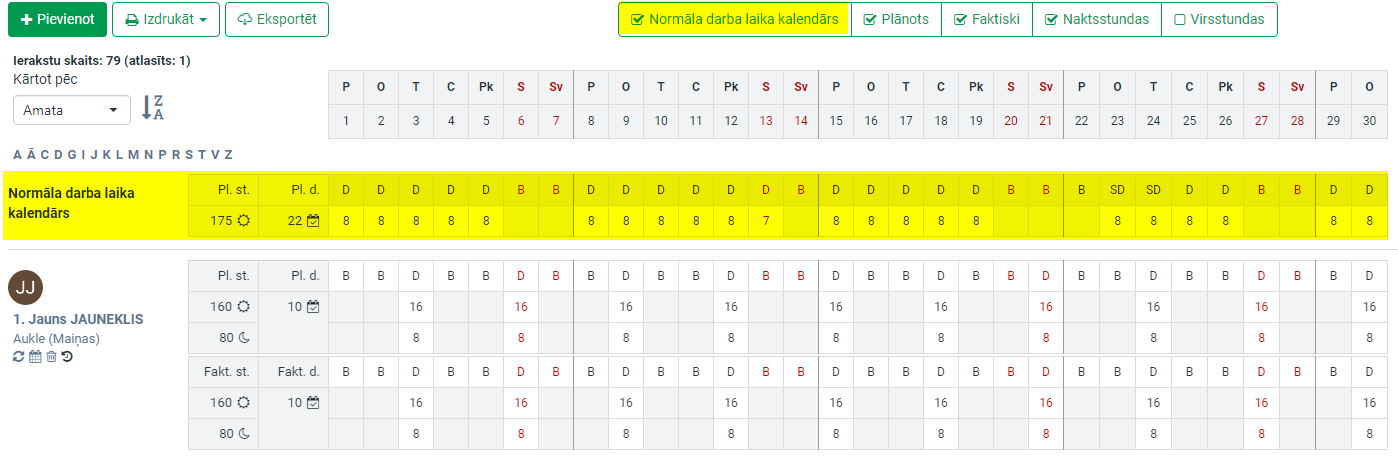
Vēršam uzmanību, ka strādājot ar tabeli darbiniekiem, kuriem ir summēts, vai mainu darba laiks, ir būtiski salīdzināt plānoti/nostrādāto dienu/stundu skaitu ar standarta darba laiku, tāpēc tabelēs var ieslēgt papildu opciju: uzrādīt noklusēto kalendāru (standarta darba laiks)
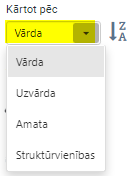
Sakārtošana tabelē
Ierakstus tabelē var sakārtot dažādi, piemēram, nolaižamajā sarakstā izvēloties pēc vārda, vai uzvārda, vai amata, vai struktūrvienības.
Papildus var norādīt vai sakārtošanu veikt pieaugošā vai dilstošā alfabētiskā secībā
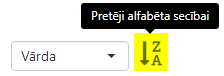
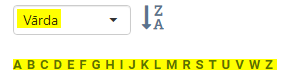
Jāpievērš uzmanība, ka šī ir poga  , kas norāda kāda sakārtošana tiks veikta.
Savukārt, lai atverot tabeli zinātu kādā kārtībā ir sakārtoti darbinieki, jāskatās kompleksi – informācija sakārtošanas logā un alfabētiskais sakārtojums burtu rindā. Attēlā redzams, ka darbinieki tabelē sakārtoti pēc vārda alfabētiskajā secībā A –> Z.
Meklēšana tabelē
Meklēt tabelē var divējādi:
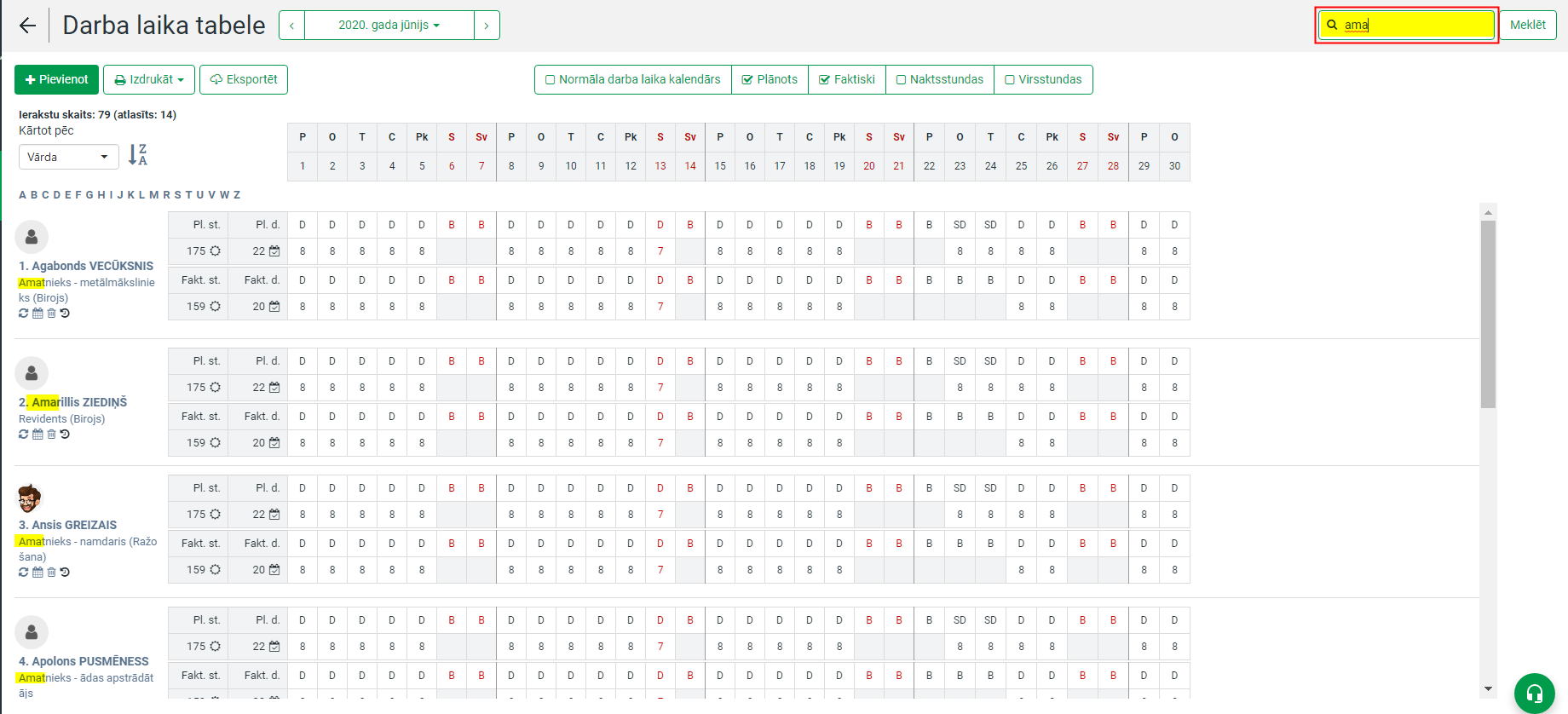
•meklēšanas logā ievadot informāciju – atslēgas vārdu, vai burtus, kas iekļauti atslēgas vārdā un vai nu nospiežot pogu "Meklēt" vai taustiņu "Enter" uz tastatūras.
Ievadot atslēgas vārdā esošus burtus (piemērā "ama") tiks atlasīti darbinieki, kuru vārdā, uzvārdā, amatā vai struktūrvienības nosaukumā ir meklēšanas logā norādītie burti.
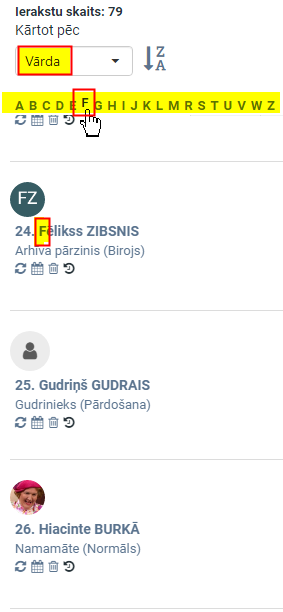
•meklēt pēc sākumburta. Arī šī meklēšana ir kompleksa – meklēšanas logā norādītā vērtība plus burts burtu rindā. Noklikšķinot uz burta burtu rindā, fokuss tabelē tiks noteikts darbiniekam, kuram meklēšanas logā norādītā vērtība sākas ar norādīto burtu. Piemērā redzams, ka darbinieki ir sakārtoti pēc vārda alfabētiskā secībā un nepieciešams atrast darbinieku, kuram vārds sākas ar burtu "F".
Papildu iespējas tabelē
No tabeles var:
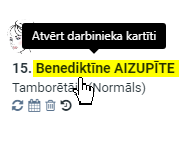
•atvērt darbinieka kartīti (noklikšķinot uz darbinieka vārda, uzvārda), lai papildinātu to ar vēstures ierakstiem,
•var veikt tabeles pārrēķinu 
•atvērt grafiku 
•dzēst ierakstu 
•apskatīties pēdējo labotāju 
Tabeli var izdrukāt un eksportēt uz Excel.