|
<< Click to Display Table of Contents >> DNL imports no EDS |
  
|
|
<< Click to Display Table of Contents >> DNL imports no EDS |
|
Lai datus ieimportētu, nepieciešams EDS izveidot atskaiti, atlasot vajadzīgo laika periodu, kad veiktas aktīvās izmaiņas, saglabāt to savā datorā XML formātā un pēc tam ieimportēt sistēmā.
|
Netiek veikta datu sasaiste, ja darbinieka (vai fiziskās personas) kartītē ir pazīme “Bloķēts”. |
Lai pārvietotos pa importēšanas soļiem, jānospiež poga “Tālāk”. Lai atgrieztos iepriekšējā logā – poga “Atpakaļ”.
1. solis — Darbinieku sarakstā zem rīku pogas jāizvēlas jauna iespēja: Slimības lapu imports
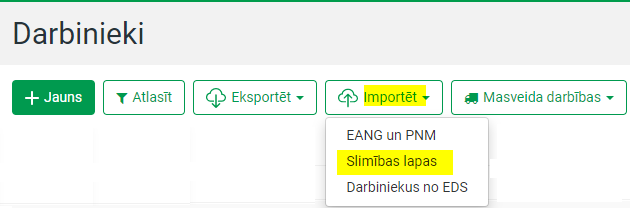
2. solis — Norādiet importējamo failu.
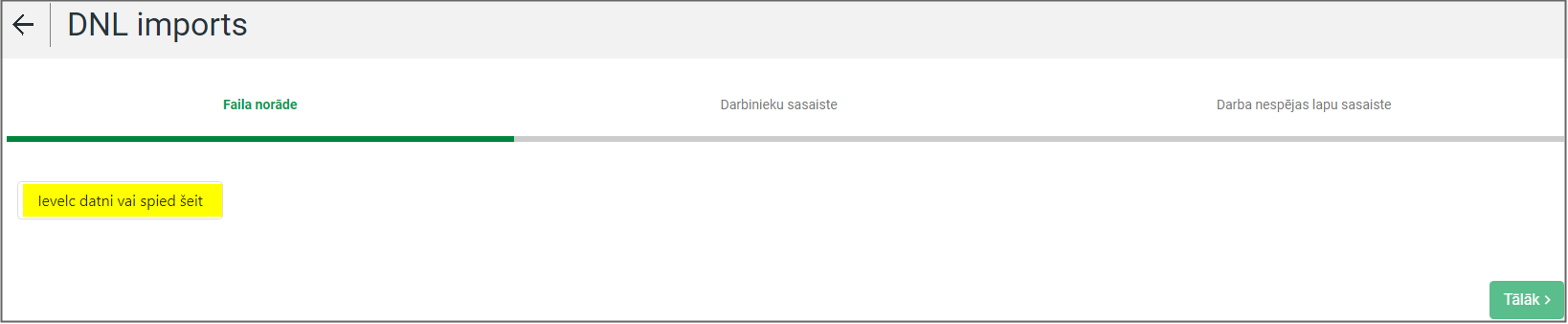
Nospiežot pogu ”Tālāk”, tiek salīdzināts uzņēmuma iestatījumos uzrādītais reģistrācijas numurs ar EDS failā norādīto reģistrācijas numuru. Ja numurs atšķiras, tiks atvērts paziņojums

Ja fails būs atbilstošs – datu imports tiks uzsākts.
3. solis — Kreisajā pusē uzrādīti dati no VID EDS datu faila, labajā — piemeklēti atbilstošie dati Personālā.
Dati tik piemeklēti atbilstoši personas kodam vai ID numuram (kurš atzīmēts kartītē ar radiopogu).
Ja darbinieki ir identificēti (piemeklēti), pretī sarakstā būs uzrādīti dati no Personāla un ielikta pazīme “Importēt”  .
.

Tiem datiem, kuri Personālā nav identificējami, būs norādīts kļūdas paziņojums “Persona datu bāzē nav atrasta”, kā arī nebūs atzīmēta pazīme “Importēt” 

Ar  tiek atzīmēts, ka darbinieks datu bāzē nav atrasts. Piemērā — darbiniekam ielikta pazīme “Arhivēts”.
Ar  tiek atzīmētas neatbilstības. Piemēram, darbiniekam Personālā uzrādītais uzvārds atšķiras no uzvārda EDS failā.
4. solis — darbinieku sasaiste.
Ja loga labajā pusē norādītajam darbiniekam pretī nav piemeklēts darbinieks Personālā, tas nozīmē, ka šāds darbinieks nav ievadīts vai darbiniekam nav norādīts pareizs personas kods. Datus par sistēmā neievadītiem darbiniekiem ieimportēt nav iespējams (darbinieku kartītes automātiski netiek veidotas). Personas, kuras nav identificētas (piemeklētas personas koda vai ID numura (jaunā personas koda bez dzimšanas datiem) neatbilstības dēļ) var piemeklēt pēc saraksta vai arī automātiski izveidot daļēji aizpildītu darbinieka kartīti.
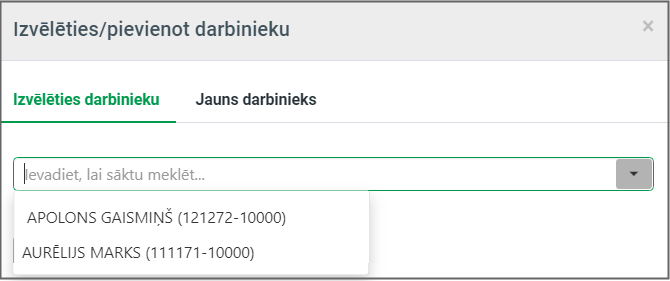
Lai to izdarītu, jānoklikšķina uz ieraksta un tiks atvērts modālais logs ar divām cilnēm.
•Izvēlēties darbinieku – piemeklēšana pēc darbinieku saraksta: no nolaižamā saraksta var izvēlēties nepieciešamo darbinieku vai arī – rakstot saraksta laukā darbinieka vārdu
•Jauns darbinieks – ja darbinieks nav ievadīts, tad to var izdarīt automātiski. Cilnē “Jauns darbinieks” būs aizpildīti daži no laukiem, kuri savukārt tiks iekļauti darbinieka kartītē
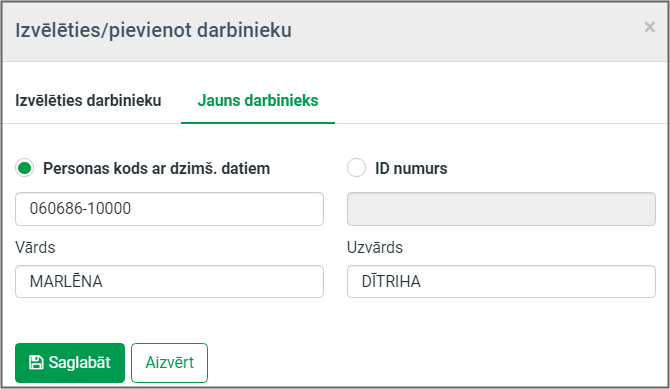
Lai informāciju saglabātu, jānospiež poga “Saglabāt”.
|
Jāņem vērā, ka, ja darbinieks modālajā logā izveidots un pievienots, tas tiks Personālā saglabāts arī tad, ja datu faila imports tiks pārtraukts. |
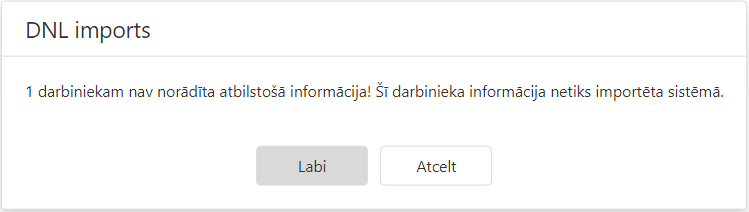
Ja kādam no darbiniekam nav nepieciešams importēt informāciju, tad jāattīra importēšanas pazīme (skatīt 4.soli).
Ja sarakstā kādam no darbiniekiem nebūs importēšanas pazīmes, tad, pārejot uz nākamo soli, tiks atvērts paziņojums
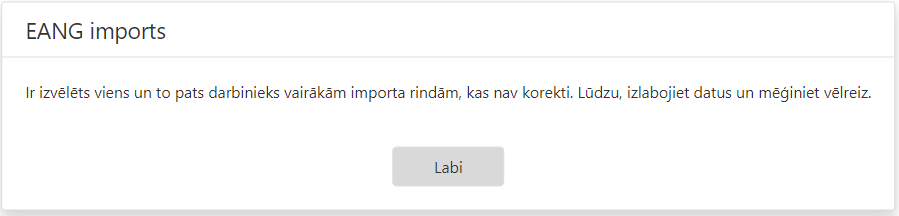
Ja sarakstā kādam darbiniekam tiek norādīts jau izmantots darbinieks,

tiks atvērts paziņojums.
4. solis — slimības lapu sasaiste

Ja pretī nav piemeklēti dati, tas nozīmē, ka:
•darbiniekam nav ievadīti dati par darbnespēju;
•darbiniekam kartītē norādītie dati neatbilst EDS failā norādītai informācijai
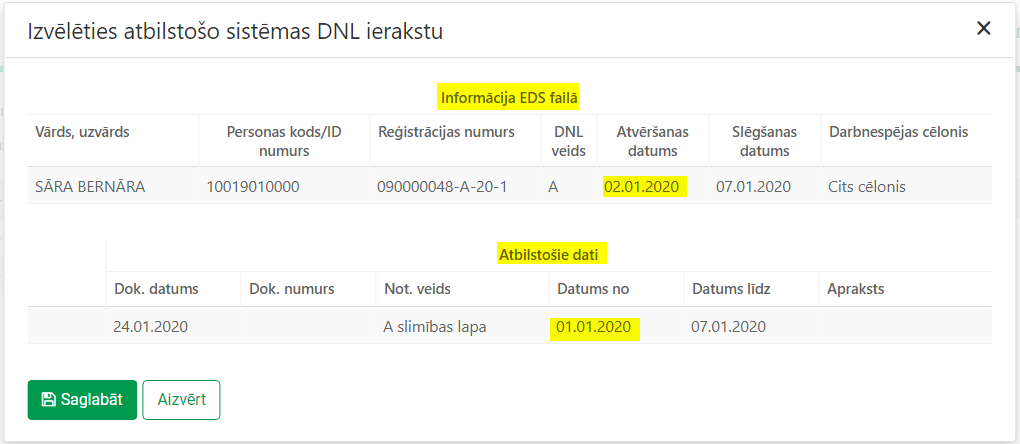
Ja pretī EDS faila ierakstam tiks piemeklēts ieraksts Personālā — informācija tik pārrakstīta uz korektu.

Ja ieraksts netiks piemeklēts — tiks veidots jauns ieraksts
Ja tiks attīrīta pazīme “Importēt” — ieraksts netiks importēts.
5. solis — datu imports.
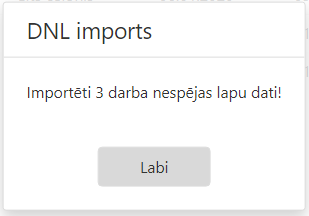
Pēc pogas “Importēt” nospiešanas, tiks atvērts paziņojums, kurā būs norādīts, cik darbiniekiem datos veiktas izmaiņas.
|
Jāņem vērā, ka, ja darbinieks modālajā logā izveidots un pievienots, tas tiks Personālā saglabāts arī tad, ja datu faila imports tiks pārtraukts. |
