|
<< Click to Display Table of Contents >> Ievads |
  
|
|
<< Click to Display Table of Contents >> Ievads |
|
|
Turpmāk šajā nodaļā aprakstīta pārdošanas pavadzīmes veidošana. Nianses, kas attiecas uz cita veida noliktavas dokumentu veidošanu, tiek īpaši pieminētas. |
Kartītes rīkjoslā ir standarta pogas, kā arī vairākas papildpogas:
 - noklikšķinot uz šīs pogas, tiek atvērts pilns preču saraksts, kurā sniegta visa pieejamā informācija par precēm: to kods, mērvienība, uzskaites grupa, svītrkods utt.;
 - šī poga sniedz iespēju precei ērti norādīt statusu Rezervēts vai to noņemt;
 - noklikšķinot uz šīs pogas, sistēma izveido rēķinu, pamatojoties uz esošo noliktavas dokumentu.
Dokumenta kopēšana
Noliktavas dokumentu var veidot kopējot, nspiežot kopu "Kpēt" un izvēloties, kada veida dokuments jāizveido.
Kopēšanas logā izveidota pārvietošanās ar tabulatoru vai bultiņām
 vai
vai 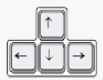
Kopēšanas logs nosacīti sadalīts trīs daļās:
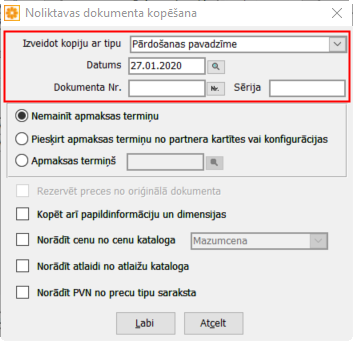
Pirmā daļa – pamatizvēlnes lauki, kuros pārvietoties var ar tabulatoru vai bultiņām. No nolaižamā saraksta jāizvēlas dokumenta veidu, par kādu pārkopēt izvēlēto dokumentu, dokumenta datums, numurs un sērija. Ja dokumentam ir norādīta autonumerācija, numuru un sēriju var izvēlēties no numerācijas saraksta.
Otrā daļa – trīs radiopogas ar apmaksas datumu izvēlnēm. Uz šo sadaļu no pirmās loga daļas var nokļūt ar tabulatoru vai bultiņām. Tālākā pārvietošanās pa radiopogām notiek tikai ar bultiņām. Šajā daļā jānorāda informācija par apmaksas termiņu:
•nemainīt - atstāt tādu pašu apmaksas termiņu, kāds tas ir sākotnējam dokumentam, kas tiek koopēts
•piešķirt no... - apmaksas termiņš tiks aprēķināts no partnera kartītē norādītājiem parametriem vai no Konfigurācijā norādītajiem, ja partnera kartītē individuālais termiņš nebūs norādīts
•apmaksas termiņš - apmaksas termiņu var norādīt manuāli, ierakstot termiņu atbilstošajā laukā vai izvēloties to, izmantojot kalendāru (noklikšķinot uz lupas pogas)
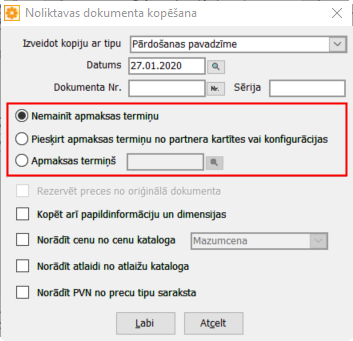
No aktīvās radiopogas “Apmaksas termiņš” uz blakus esošo datuma izvēlnes lauku var pārvietoties ar tabulatoru.
Trešā daļa – ķeksīšlauki. Uz šo sadaļu no radiopogu laukiem var nokļūt ar tabulatoru un no lauka uz lauku gan ar tabulatoru, gan bultiņām
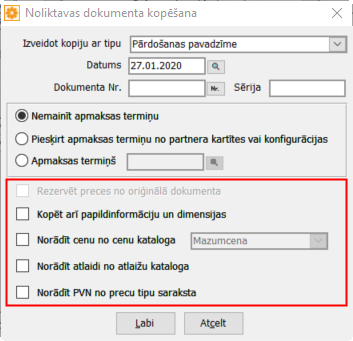
No ķeksīšlauka uz blakus esošo izvēlnes lauku var pārvietoties ar tabulatoru.
Atgādinām: visos laukos pazīmes var ievietot manuāli – ieklikšķinot ar peli.
