|
<< Click to Display Table of Contents >> Individualizācija |
  
|
|
<< Click to Display Table of Contents >> Individualizācija |
|
Tā kā grāmatveža ikdiena paiet darbā ar Jumi, Sākumprogrammā iespējams nomainīt „ādiņu”, piedodot pieslēgšanās programmai privātāku toni.
Lai ievietotu attēlu, tam jābūt noteiktos izmēros:
•820x210 pikseļi;
•maksimālais attēla lielums 4 MB.
Ievietošana notiek šādi:
1.Jāatver Sākumprogramma un jānospiež poga  „ādiņas” augšējā kreisajā stūrī
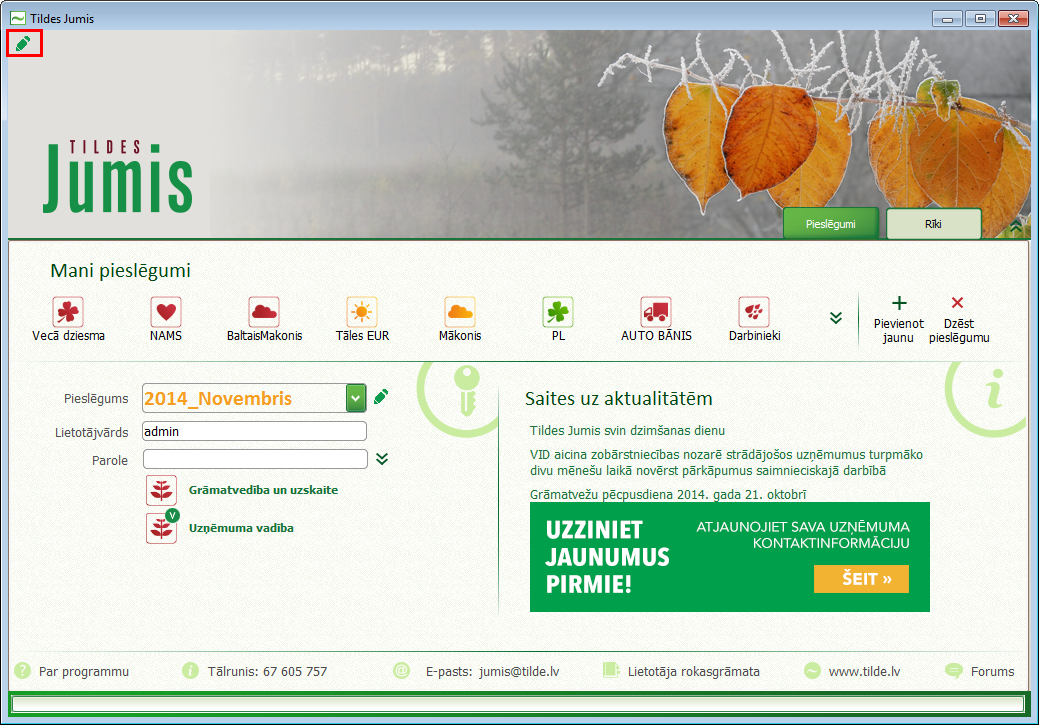
tiks atvērts rediģēšanas logs, kurā jānorāda ievietojamā attēla atrašanās vieta datorā, zibatmiņā vai citā datu pārnešanas ierīcē
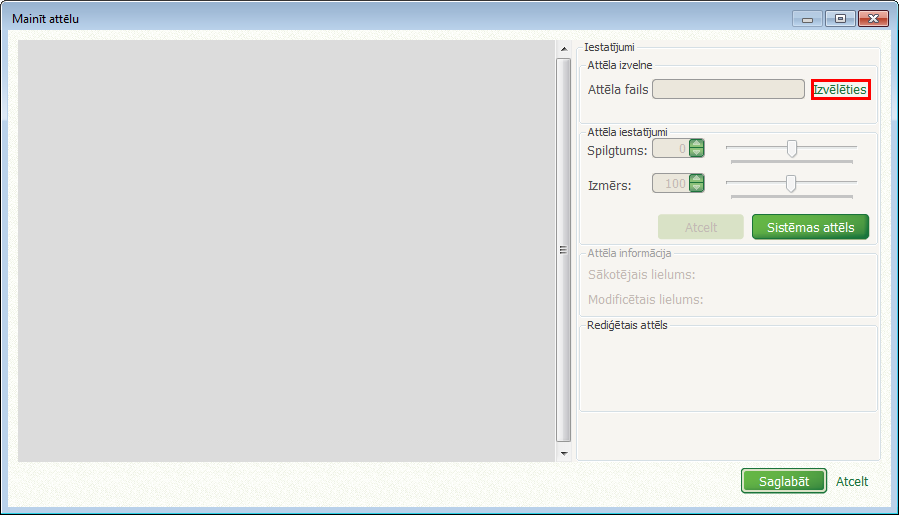
Attēls tiks ievietots pelēkajā laukuma loga kreisajā pusē.
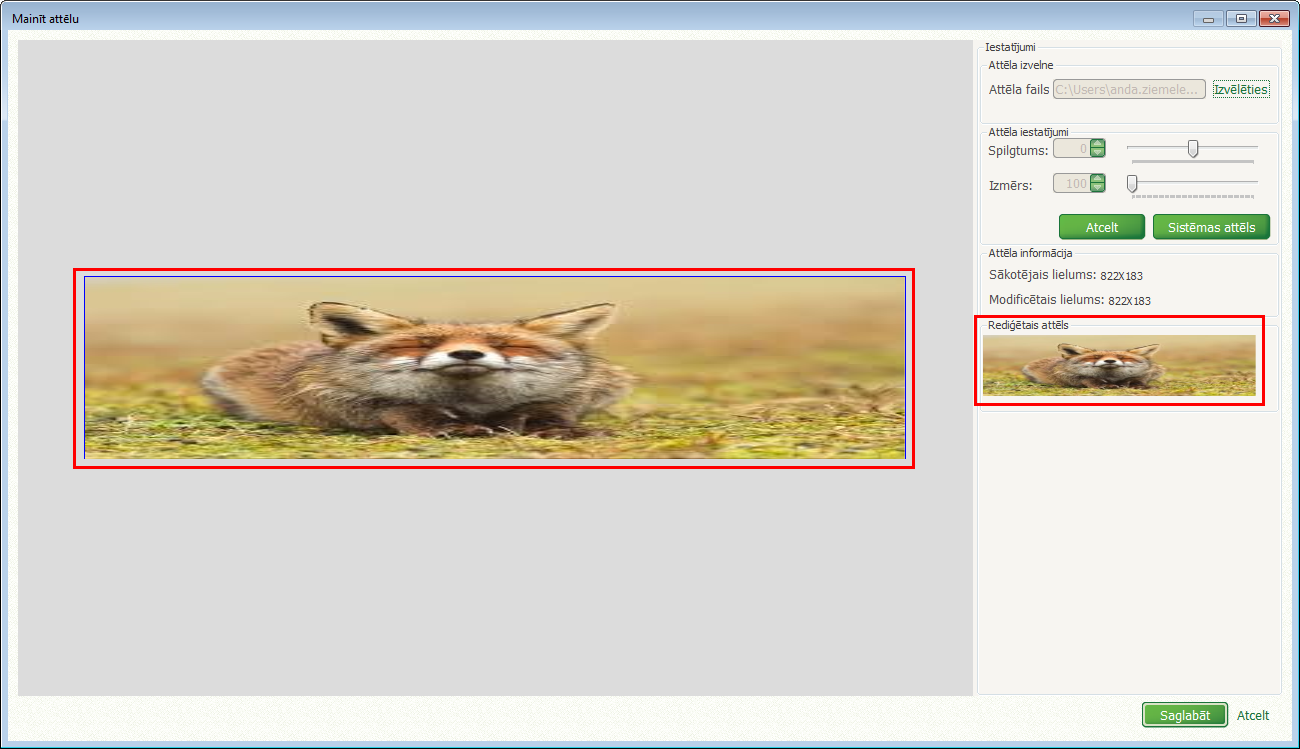
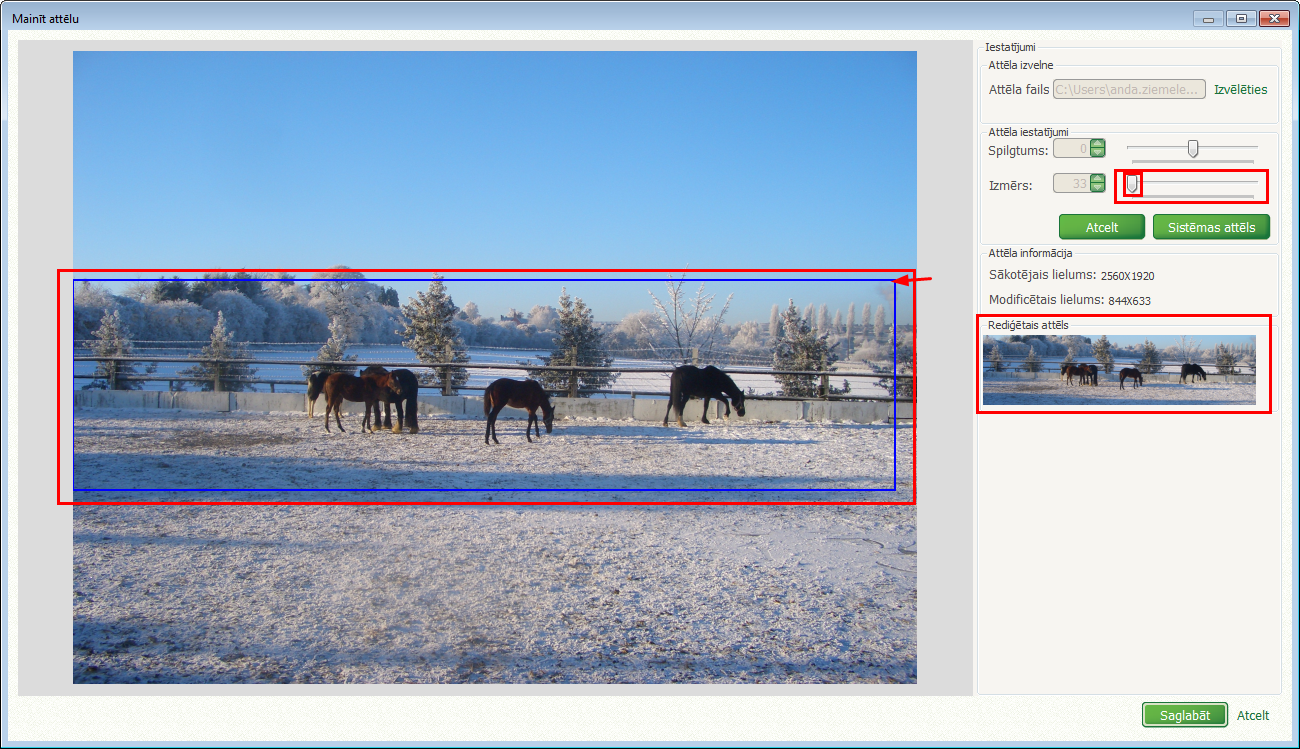
Ja izvēlētais attēls ir pārlieku liels, to var samazināt virzot attēla minimizācijas bultiņu uz kreiso pusi (attēla palielināšanai — uz labo pusi). Laukā „Rediģētais attēls” redzams, kā izskatīsies attēls Sākuprogrammā
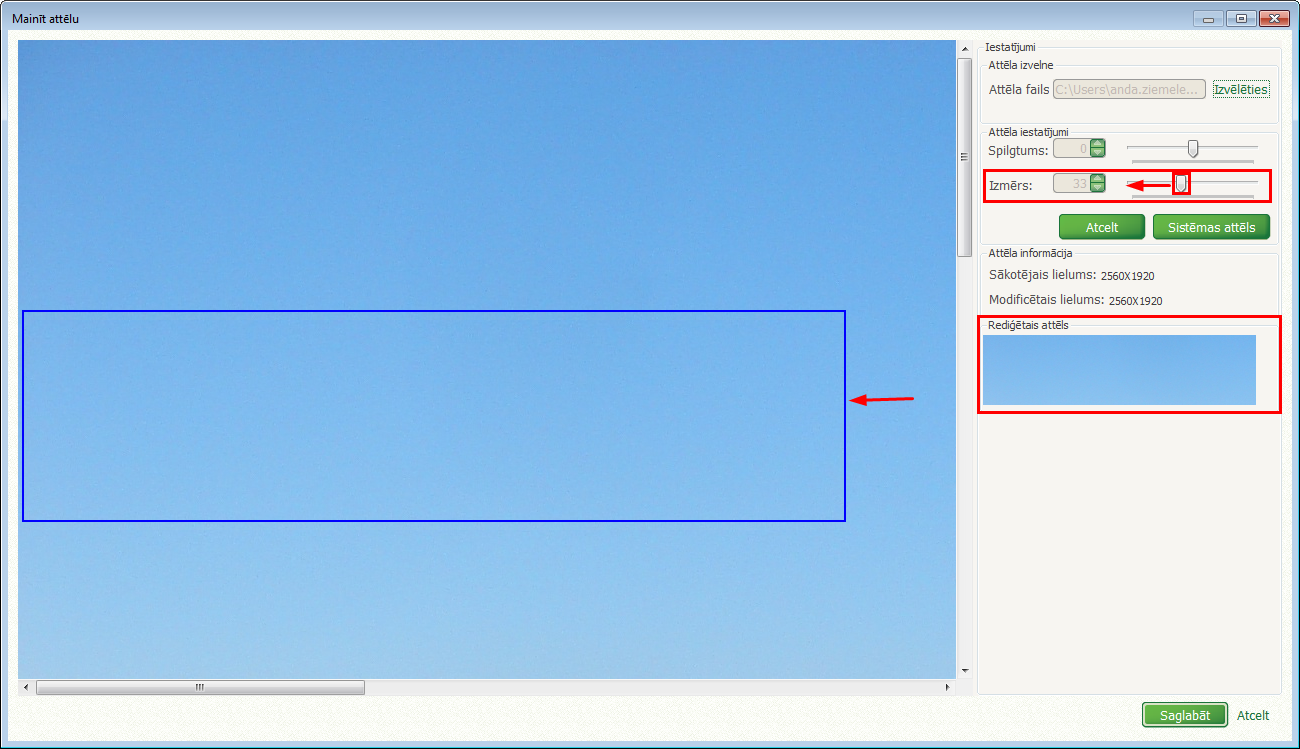
Pēc attēla samazināšanas, tajā (virzot zilo taisnstūri) var norādīt attēla daļu, kas tiks ievietota Sākuprogrammas loga augšējā daļā un tad jānospiež poga „Saglabāt”.
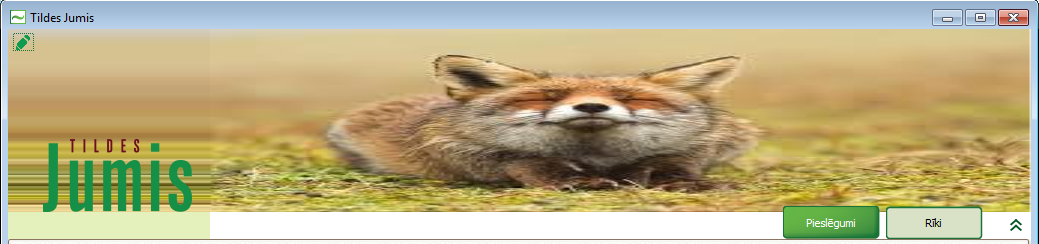
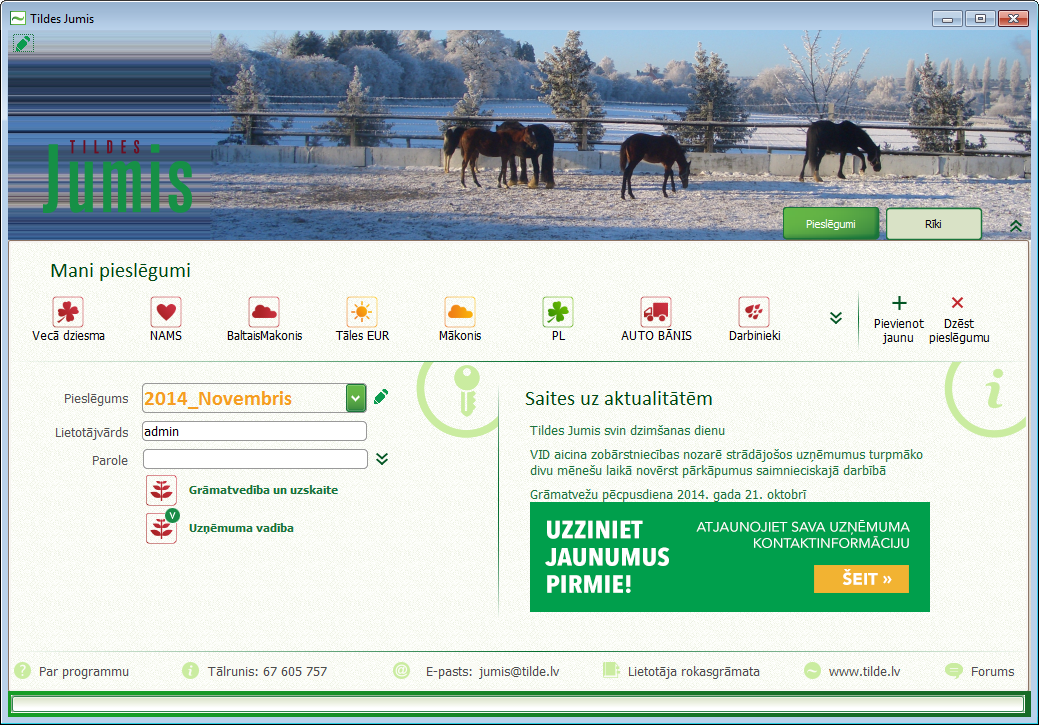
Šādi izskatīsies Jūsu izveidotā „ādiņa” Sākumprogrammas logā
Ja attēls būs pārāk mazs
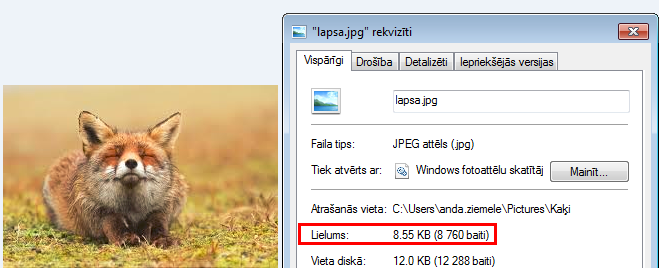
un to izmantos „ādiņai”, tas tiks izstiepts